Manual.ly Logo

GIGABYTE Brix GB-BLPD-5005 Shiyong-Shuomingshu

5.0 · 2 评分

PDF 手册 · 2 Pages

中文

M: GO-GEM-FL-25
页面

/ 2

Loading...
e6336f75cc6973d71e9d26f49e3e7441d90d page 2
USB Power On Funcon: Allows Device Power-on Via USB. Useful When Mounted Behind a Display or TV
USB Power On Funkon / Foncon Démarrage par USB / Función USB Power On
Função USB Power On / Funzione USB Power On / Функция USB Power On
Opcja USB Power On / USB Güç Açık Fonksiyonu / USB 埠啟動功能
USB 接口启动功能 / USB 機器からの電源ON 機能 / USB 포트를 이용한 전원 켜기
Press “Del” during device start up to enter
BIOS.
開機後按啟 Del 鍵進入 BIOS 設定畫
1
Select “Chipset” from the menu.
在 BIOS 主選單選取 “Chipset”。
2
Manually configure “USB S5 Wakeup
Support” sengs to “Enable”.
進入 Chipset 的 USB S5 Wakeu Support
選項,手動控制將其 “Enable”。
3
Press F4 to Save and Exit.
按啟 F4 存儲設定並離開 BIOS 選單重
新開機。
4
VESA Bracket
VESA-Halterung / Support VESA / soporte VESA / Suporte VESA / Staffa VESA / Крепление VESA / Uchwyt VESA / VESA Desteği / VESA 支架 / VESA 支架 / VESA 対応ブラケット / VESA 브래킷
Aach the VESA mounng plate to the rear of a compable
display using the screws provided.
安裝隨附的 VESA 支撐架於支援 VESA 支撐架的電腦螢幕
或電視機後背。
2
The BRIX or BRIX s can now be mounted by sliding the device
into place.
將已安裝 VESA 支撐架螺絲的 BRIX 插入 VESA 支撐架的滑
軌孔,向下壓至定位點後即可固定。
31
Aach the screws provided on the underside of the
BRIX or BRIX s.
安裝隨附的 VESA 支撐架螺絲於 BRIX 底部。
1
Unscrew and remove the boom
panel, disconnecng the SATA
cable.
移除 BRIX s 底蓋並取下主機板
上的 SATA 線。
4
Screw the HDD cage in place in
the boom panel.
將安裝好硬碟的硬碟插槽固
定回 BRIX s 底蓋。
3
Install the HDD in the cage using the
screws provided and connect the SATA
cable to the HDD.
將硬碟插入硬碟插槽並使用包裝隨附
的 4 顆螺絲固定硬碟,將 SATA 線另
一端連接於硬碟連接埠。
2
Flip the boom panel and unscrew
the four screws holding the HDD
cage in place.
翻轉底蓋並鬆開固定硬碟插槽的
4 顆螺絲。
5
Connect the SATA cable to the
motherboard and reinstall the boom
panel.
安裝主機板端的 SATA 線,裝回 BRIX
s 底蓋。
B) M.2 SSD: How to Install the M.2 2280 SSD
M.2 SSD: Wie Sie die M.2 SSD installieren / SSD M.2: Comment l'installer / M.2 SSD: Cómo instalar SSD M.2 / SSD M.2: Como instalar o SSD M.2 / M.2 SSD: Come installare un' unità M.2 SSD
Накопитель M.2 SSD: Порядок установки накопителя M.2 SSD / M.2 SSD: Jak zainstalować M.2 SSD / M.2 SSD: M.2 SSD nasıl kurulum yapılır / 如何安裝 M.2 SSD / 如何安装 M.2 SSD
M.2 SSD:M.2 SSD の取り付け方法 / M.2 SSD : M.2 방식 SSD 을 설치하는 방법
D) BRIX s Support Addional SATA 6Gbps HDD: How to Install 2.5” HDD
BRIX s Unterstützt Zusätzliche SATA 6Gbps HDD: So installieren Sie die 2,5 "Festplae / Le BRIX s supporte un disque dur SATA 6Gbps addionel: Comment l'installer
Soporte adicional HDD 6Gbps SATA para BRIXs: Cómo instalar HDD 2.5” / BRIX s Suporte adicional para HDD SATA 6Gbps: Como instalar HDD 2.5"
BRIX Supporta un' ulteriore porta SATA 6Gbps per HardDisk: Come installare un HDD da 2,5" / BRIX допускает установку дополнительного жесткого SATA-диска (6 Гбит/с): Порядок установки 2,5-дюйм жесткого диска
BRIX wspiera dodatkowy dysk SATA 6Gbps HDD: Jak zainstalować 2.5” HDD / BRIX, extra 6Gbps HDD destekler: 2.5'' HDD nasıl kurulum yapılır / BRIX s 支援額外的 SATA 6Gbps 硬碟:如何安裝 2.5“ HDD
BRIX s 支援额外的 SATA 6Gbps 硬盘:如何安装 2.5“ HDD / BRIXs SATA 6Gbp ハードディスク(HDD) 増設:2.5 インチ HDD の取り付け方法 / BRIX s 는 추가 SATA 6Gbps 을 지원합니다. HDD : 2.5" HDD 를 설치하는 방법
C) Memory Installaon: SO-DIMM DDR4
Arbeitsspeicher Installaon DDR4 / Installaon de la mémoire DDR4 / Instalación de la Memoria DDR4 / Instalação da memória DDR4 / Installazione Memoria DDR4 / Установка модулей ОЗУ DDR4
Instalacja pamięci DDR4 / Bellek Yerleşrilmesi DDR4 / 安裝記憶體 / 安装内存 / メモリの増設方法 DDR4 / 메모리 설치 DDR4
Carefully insert SO-DIMM memory
modules.
小心並由下至上安裝 SO-DIMM 記憶體
於記憶體插槽。
1
Carefully insert SO-DIMM memory
modules.
安裝下層記憶體後,重覆前述動作安
裝上層記憶體。
3
Push down unl the modules click
into place.
當記憶體固定於插槽後,再輕輕
下壓至定點。
2
Push down unl the modules click
into place.
當記憶體固定於插槽後,再輕輕
下壓至定點。
4
1
Carefully insert the M.2 SSD into slot B.
小心的安裝 M.2 SSD 於 B 插槽。
2
The M.2 SSD is secured in place with a small screw in the le corner.
使用包裝隨附的螺絲固定 M.2 SSD。
Note: ‘USB Power On’ funconality in Windows requires an addional Windows patch. This is provided on GIGABYTE’s official website labeled ‘USB Power-On Patch’. Your GIGABYTE
BRIX can be powered on via a connected USB device such as a keyboard or mouse, offering greater convenience when mounted behind a display or monitor.
注意:在 Windows 的版本環境下需要額外的應用程式來啟動 "USB Power On" 功能。你可以透過技嘉官網的產品支援與更新下載 "USB Power-On Patch" 來執行。USB Power
On 提供了方便的開機功能,使用者可以透過連接到 BRIX 上的 USB 裝置啟動 BRIX;讓安裝於顯示器後方的 BRIX 更方便使用。
1
2
2
1
單元 Unit
電路板總成
線材
電源供應器
外殼
鉛Lead
(Pb)
汞Mercury
(Hg)
鎘Cadmium
(Cd)
六價鉻
Hexavalent
chromium
(Cr
+6
)
多溴聯苯
Polybrominated
biphenyls
(PBB)
多溴二苯醚
Polybrominated
diphenyl ethers (PBDE)
備考1.〝超出0.1 wt %〞及〝超出0.01 wt %〞係指限用物質之百分比含量超出百分比含量基準值。
Note 1:“Exceeding 0.1 wt %” and “exceeding 0.01 wt %” indicate that the percentage content
of the restricted substance exceeds the reference percentage value of presence condition.
備考2.〝○〞係指該項限用物質之百分比含量未超出百分比含量基準值。
Note 2:“○” indicates that the percentage content of the restricted substance does not exceed
the percentage of reference value of presence.
備考3.〝-〞係指該項限用物質為排除項目。
Note 3:The “--” indicates that the restricted substance corresponds to the exemption.
無線網路卡

使用 AI 与您的 GIGABYTE Brix GB-BLPD-5005 手册聊天

从您的 GIGABYTE Brix GB-BLPD-5005 手册中获取即时 AI 答案

询问有关 GIGABYTE Brix GB-BLPD-5005 的任何问题。答案来自本手册及其所依据的页面。

提问 问题

0/1000

您会推荐 Brix GB-BLPD-5005 吗?

是 否
0
User Pic

eleonora65

9 个月前

Brix 支持 HyperX 8GB DDR4-2400 CL14 SO-DIMM HX424S14IBK28 嗎?還是我需要不同的記憶體套件?

0
User Pic

Manual.ly

9 个月前

一些买家反映,HX424S14IBK28 (HyperX 8GB DDR4-2400 CL14,2条套装) 可能无法稳定运行。在同样的反馈中,系统使用2x8GB G.Skill RipJaws DDR4-2400 SO-DIMM CL16 套装 (F4-2400C16D-8GRS) 时运行良好。为获得最佳效果,请参考我们的文档或设备内存QVL中要求的规格:DDR4-2400 SO-DIMM,1.2V,非ECC,且时序在支持范围内。如果内存未被检测到或导致系统不稳定,请尝试使用另一套兼容内存或更新BIOS,然后重新测试。

M: OA-GPT-5-NAN
M: OA-GPT-5-NAN

常见问题 问题

A

它非常适合紧凑型家用电脑、办公桌面、媒体系统以及需要小体积和灵活配置的挂装显示场景。

此回答有帮助吗?

A

不自带。它是准系统,因此 RAM 和存储通常需要单独购买。你可以添加兼容的 DDR4 SO-DIMM 内存和 M.2 2280 SSD。

此回答有帮助吗?

A

可以。包装中包含 VESA 安装支架,可将设备安装在兼容 VESA 的显示器或电视后方,打造更整洁的布置。

此回答有帮助吗?

A

系统包含前置 USB 接口、音频插孔,以及后置的 HDMI 2.0、Mini DisplayPort、RJ-45 以太网、DC 输入和 Kensington 防盗锁孔。

此回答有帮助吗?

A

USB Power On 允许你使用连接的 USB 键盘或鼠标开启设备。特别适合迷你电脑隐藏在显示器后方时使用。

此回答有帮助吗?

A

需要。Windows 可能需要额外的 GIGABYTE 补丁才能让 USB Power On 正常工作。之后可在 BIOS 设置中启用该功能。

此回答有帮助吗?

M: GO-GEM-FL-25

優勢 和 劣勢

优势

  • 超紧凑设计,可整洁地放在显示器后方或狭小工作区。
  • 支持用户自选的 DDR4 SO-DIMM 内存和 M.2 2280 SSD 存储。
  • 配备现代接口,如 USB-C、HDMI 2.0、Mini DisplayPort 和千兆以太网。
  • 支持 VESA 安装和 USB Power On,适合办公或自助终端场景。
VS

缺点

  • 准系统配置意味着你必须单独购买 RAM 和存储。
  • 无线模块是否包含可能因市场而异,因此功能会因地区不同而变化。
  • 在 Windows 中使用 USB Power On 可能需要来自 GIGABYTE 的额外补丁。
  • 为确保安全和合规,只应使用随附的 GB-BL 电源适配器。
M: GO-GEM-FL-25

产品 规格

类型

迷你电脑

图像组

系统级芯片 (SoC)

插饲

不适用

中央处理器

Intel Pentium Silver J5005, 4C/4T, 1.50-2.80GHz, 4MB Cache, 10W TDP, Codename "Gemini Lake" (Goldmont Plus, Intel 14nm)

内存

2x DDR4 SO-DIMM, dual PC4-19200S/DDR4-2400, max. 8GB (UDIMM)

存储

1x SATA 6Gb/s, 1x M.2/M-Key (PCIe 2.0 x2/SATA, 2280)

外部扩展接口

不适用

内部扩展接口

1x 2.5" (9.5mm)

显卡

Intel UHD Graphics 605 (iGPU), 18EU/144SP, 0.25-0.80GHz, Architecture "Gen 9.5" (Gemini Lake GT1.5)

后面板接口

1x HDMI 2.0a, 1x Mini DisplayPort 1.2a, 2x USB-A 3.0 (5Gb/s), 1x RJ-45 1Gb LAN (Realtek RTL8111HS), 1x DC电源接口 (电源连接)

前面/侧面接口

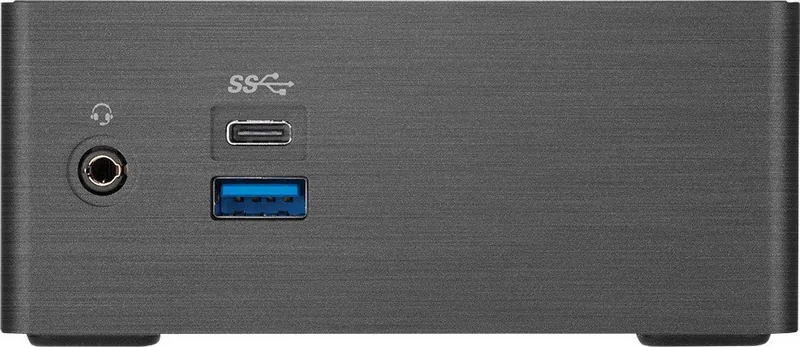
1x USB-C 3.0 (5Gb/s), 1x USB-A 3.0 (5Gb/s), 1x 3.5mm 音频插座 (Realtek ALC255)

扩展接口

1x M.2/E-Key (PCIe, 2230, 已安装无线网络+蓝牙模块)

无线网络

Wi-Fi 5 (WLAN 802.11a/b/g/n/ac), Bluetooth 4.0

音频

2.0 (Realtek ALC255)

读卡器

不适用

电源

外置, 1x DC电源接口 (40W/19V/2.1A)

VESA壁挂

75x75/100x100 (附带)

尺寸 (宽x高x深)

113x47x119mm

体积

0.6 L

CPU散热器

附带

特殊功能

安全锁 (Kensington)

USB命名

链接

M: GO-GEM-FL-25

产品 描述

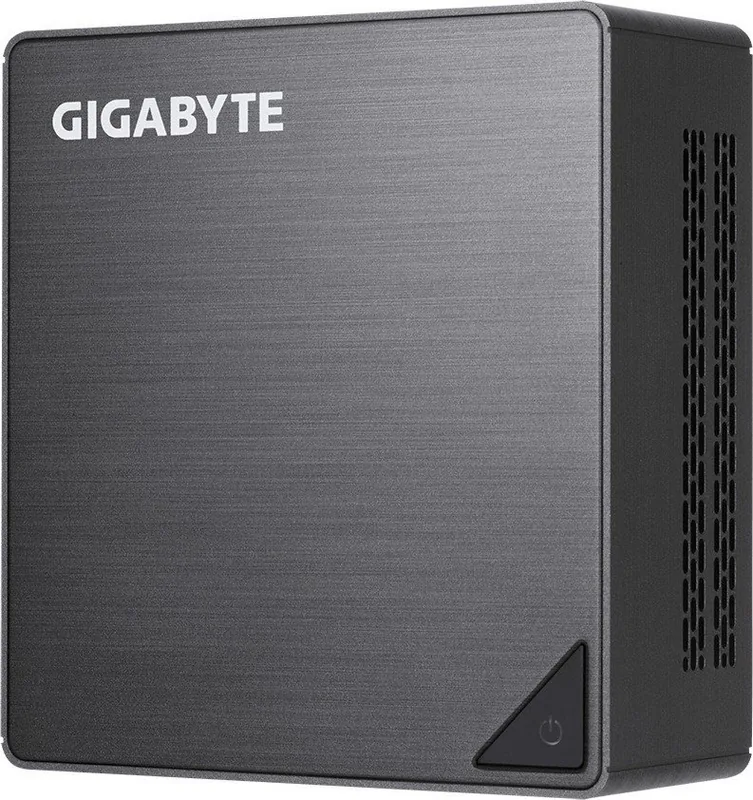
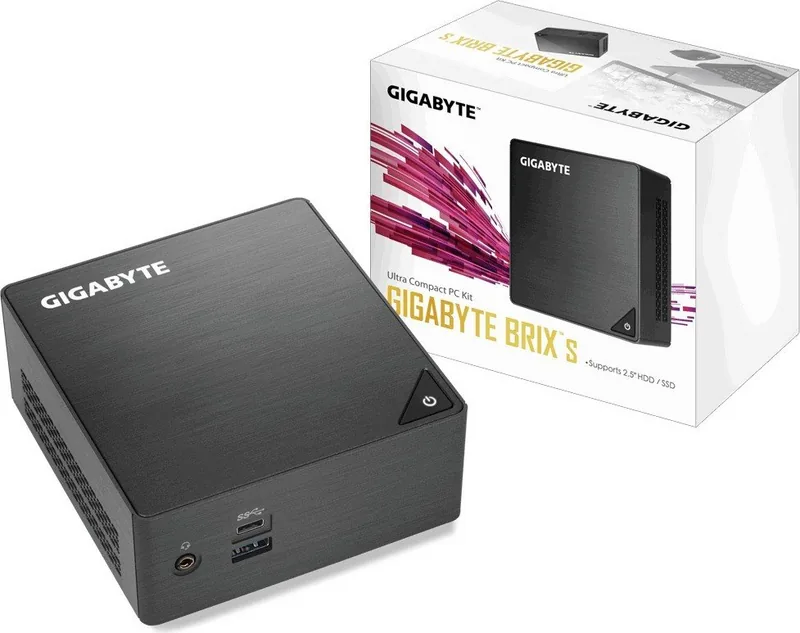
GIGABYTE Brix GB-BLPD-5005:准系统迷你电脑中的紧凑动力

GIGABYTE Brix GB-BLPD-5005 是一款小型规格电脑套件,专为希望节省桌面空间同时保留灵活性的用户打造。如果你正在查找 GIGABYTE Brix GB-BLPD-5005 说明书,很快就会发现这款机型的重点在于可定制性:它以准系统形式提供,方便你自行添加内存和存储。

围绕选择而构建的紧凑系统

这款 BRIX 设计非常适合办公室、家用环境、数字标牌和媒体终端等对体积有要求的场景。其超紧凑机箱支持 DDR4 SO-DIMM 内存 和 M.2 2280 SSD 存储,让你可以直接构建适合工作负载的系统。根据 BRIX 不同版本,可能还支持额外的 2.5 英寸 SATA HDD,进一步提升存储灵活性。

满足日常使用的实用连接能力

尽管体积小巧,GB-BLPD-5005 仍提供现代计算所需的实用连接能力。前面板配备 USB 3.0 Type-A、USB 3.0 Type-C 和音频接口,而背面则提供 HDMI 2.0、Mini DisplayPort、千兆以太网 和 Kensington 防盗锁孔。这让你在大多数场景下都能轻松连接显示器、网络和外设,而无需额外转接器。

便于安装与扩展的设计

它最吸引人的特性之一是随附的 VESA 安装支架,可将设备固定在显示器或电视后方,打造更整洁的工作空间。系统还支持 USB Power On,这对希望通过连接的键盘或鼠标开机的用户非常实用。对于许多安装场景来说,这意味着更方便的日常体验。

需要注意的事项

由于这是准系统套件,系统默认不包含 RAM、SSD 或 2.5 英寸硬盘。它还随附 65W 电源适配器,GIGABYTE 指出,使用正确的随附适配器对于安全和合规非常重要。无线模块是否提供可能因地区而异,因此购买前最好查看当地规格。

备注

  • 安装前请确认内存、SSD 和无线适配器的兼容性。
  • 为获得最佳体验,请从 GIGABYTE 安装更新、驱动程序和 BIOS 文件。
  • 在设置和处置过程中遵循电池、回收和安全指南。
  • 如果你需要预装无线模块,请检查地区版产品差异。
M: GO-GEM-FL-25

© Copyright 2026 Manual.ly
