Names and functions of each part
Take care not to damage the optical sensor when cleaning the area.
Download "ELECOM Mouse Assistant" from the ELECOM website to use
its button-assignment and high-speed scrolling functions.
This enables horizontal scrolling with the tilt wheel on Windows
®
.
This also enables the use of the 'Forward' and 'Back' buttons on Macintosh.
* “ELECOM Mouse Assistant” does not support Windows
®
RT.
The function allocation is not available.
www.elecom.co.jp/rd/global/utility/mouse_assistant/
USB port
USB connector
USB 포트
USB 커넥터
USB端口
USB接头
Contact
area
각 부분의 명칭 및 기능
광학식 센서 부근을 청소할 때에는 센서가 손상되지 않도록 주의하십시오.
*‘엘레컴 마우스 어시스턴트’는 Windows® RT에 대응하고 있지 않습니다.
기능 할당은 사용할 수 없습니다.
엘레컴 웹사이트에서 「엘레컴 마우스 어시스턴트」를 다운로드하여 설치하면
버튼 할당이나 고속 스크롤 기능을 사용할 수 있습니다.
Windows®에서 틸트휠로 좌우 방향 스크롤이 사용 가능하게 됩니다.
또한 Macintosh에서 「앞으로」 버튼/「뒤로」 버튼이 사용 가능하게 됩니다.
www.elecom.co.jp/rd/global/utility/mouse_assistant/
접촉면
各部分的名称及其作用
清洁光学传感器附近时,请不要损伤传感器。
*“Elecom Mouse Assistant”不支持 Windows® RT。功能分配不可用。
从本公司官网下载并安装“Elecom Mouse Assistant”后,即可使用自
定义按键、高速滚动功能。
在 Windows® 上可用倾斜滚轮朝左右方向滚动使用。
在 Macintosh 上可使用“ 前进 ”键 /“ 返回 ”键。
www.elecom.co.jp/rd/global/utility/mouse_assistant/
接触面
各部位名稱及功能
清潔光學式感測器附近時,請勿損傷感測器。
*「Elecom Mouse Assistant」不支援 Windows® RT。指定機能不可用。
在本公司網站下載並安裝「Elecom Mouse Assistant」,即可使用按鍵
配置及高速捲動等功能。
在 Windows® 的環境下,能夠以傾斜滾輪使用水平捲軸。
此外,在 Macintosh 的環境下,能夠使用「下一頁」鍵 /「上一頁」鍵。
www.elecom.co.jp/rd/global/utility/mouse_assistant/
接觸面
Nama dan Fungsi dari Setiap Bagian
Jangan sampai merusak sensor optik saat membersihkan area tersebut.
Unduh "ELECOM Mouse Assistant" dari situs web ELECOM untuk menggunakan
fungsi penugasan tombol dan gulir kecepatan tinggi.
Hal ini memungkinkan gulir horizontal dengan roda miring di Windows®.
Hal ini juga memungkinkan penggunaan tombol 'Maju' dan 'Mundur' pada
Macintosh.
*"ELECOMMouseAssistant"tidakmendukungWindowsRT.Alokasi
fungsitidaktersedia.
www.elecom.co.jp/rd/global/utility/mouse_assistant/
使用说明书
USB埠
USB連接器
Port USB
Konektor USB
Area
kontak
Supported OS Windows
®
10, Windows
®
8.1, Windows
®
RT8.1, Windows
®
7,
Windows
®
XP, macOS Sierra 10.12
(Update for each new version of the OS or the installation of a
service pack might be required.)
Resolution 500/1000/1500 dpi (switchable)
Interface USB
Dimensions (W × D × H) approx. 115 × 182 × 58 mm
Cable length 1.5 m
Operating temperature/humidity 5°C to 40°C/90%RH or less (without condensation)
Storage temperature/humidity -10°C to 60°C/90%RH or less (without condensation)
대응 OS Windows® 10, Windows® 8.1, Windows® RT8.1, Windows® 7,
Windows® XP, macOS Sierra 10.12
( 각 OS 의 최신 버전으로의 업데이트나 서비스팩의 설치가 필요할
수 있습니다 .)
카운트 수 500/1000/1500 카운트(전환 가능 )
대응 인터페이스 USB
외형 치수 ( 폭 × 깊이 × 높이 ) 약 115 × 182 × 58 mm
케이블 길이 1.5 m
동작 온도/습도 5℃~ 40℃ / ~ 90% RH( 단 , 결로가 없을 때 )
보존 온도/습도 -10℃~ 60℃ / ~ 90% RH(단, 결로가 없을 때 )
支持的 OS Windows® 10, Windows® 8.1, Windows® RT8.1, Windows® 7,
Windows® XP, macOS Sierra 10.12
(可能需要升级到各操作系统的最新版,安装服务包。)
分辨率 )换切可(IPD 0051/0001/005
支持接口 USB
外观尺寸(宽 × 深 × 高) 约 115 × 182 × 58 mm
连接线长 1.5 m
工作温度/湿度 5℃~ 40℃ ,相对湿度最高 90%(但无结露)
存放温度/湿度 -10℃~ 60℃,相对湿度最高 90%(但无结露)
支援 OS Windows® 10, Windows® 8.1, Windows® RT8.1, Windows® 7,
Windows® XP, macOS Sierra 10.12
(可能需要更新至各 OS 的最新版本及安裝服務包。)
解析度 500/1000/1500 dpi(可切換)
適用介面 USB
外型尺寸(寬 × 深 × 高) 約 115 × 182 × 58 mm
線長度 1.5 m
動作溫度/濕度 5℃~ 40℃ / ~ 90%RH(必須無水氣凝結)
存放溫度/濕度 -10℃~ 60℃ / ~ 90%RH(必須無水氣凝結)
OS yang didukung Windows® 10, Windows® 8.1, Windows® RT8.1, Windows® 7, Windows® XP
macOS Sierra 10.12
(Pembaruan untuk setiap versi baru OS atau pemasangan paket servis
mungkin diperlukan.)
Resolusi 500/1000/1500 dpi (dapat dialihkan)
Antar muka USB
Dimensi (B x L x L) sekitar 115 × 182 × 58 mm
Panjang kabel 1.5 m
Suhu operasi/kelembapan Suhu 5°C hingga 40°C/ 90% RH atau kurang (tanpa kondensasi)
Suhu/kelembapan penyimpana Suhu -10°C hingga + 60°C/ 90% RH atau kurang (tanpa kondensasi)
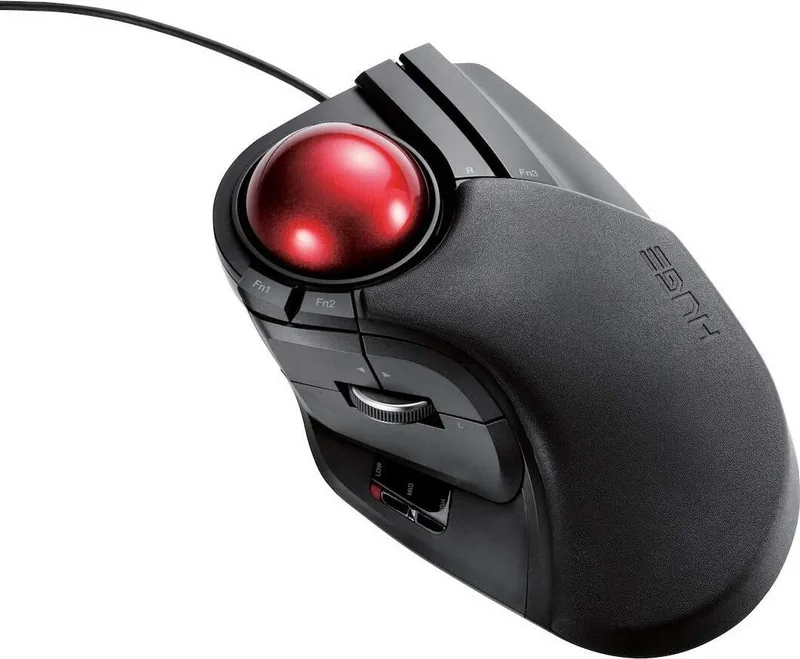
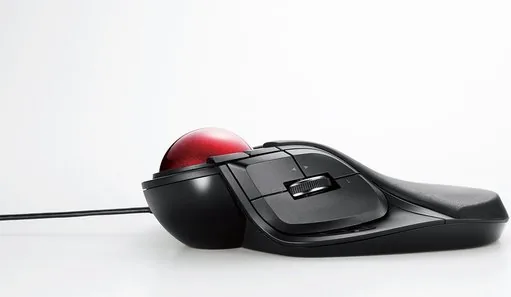
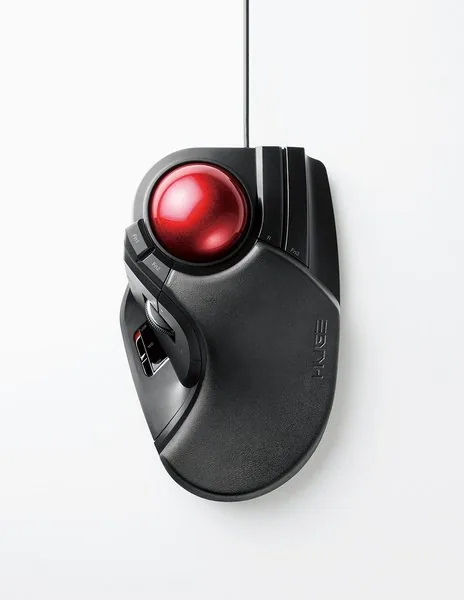
Wired Trackball Mouse
Manual
ENGLISH
Start the PC.
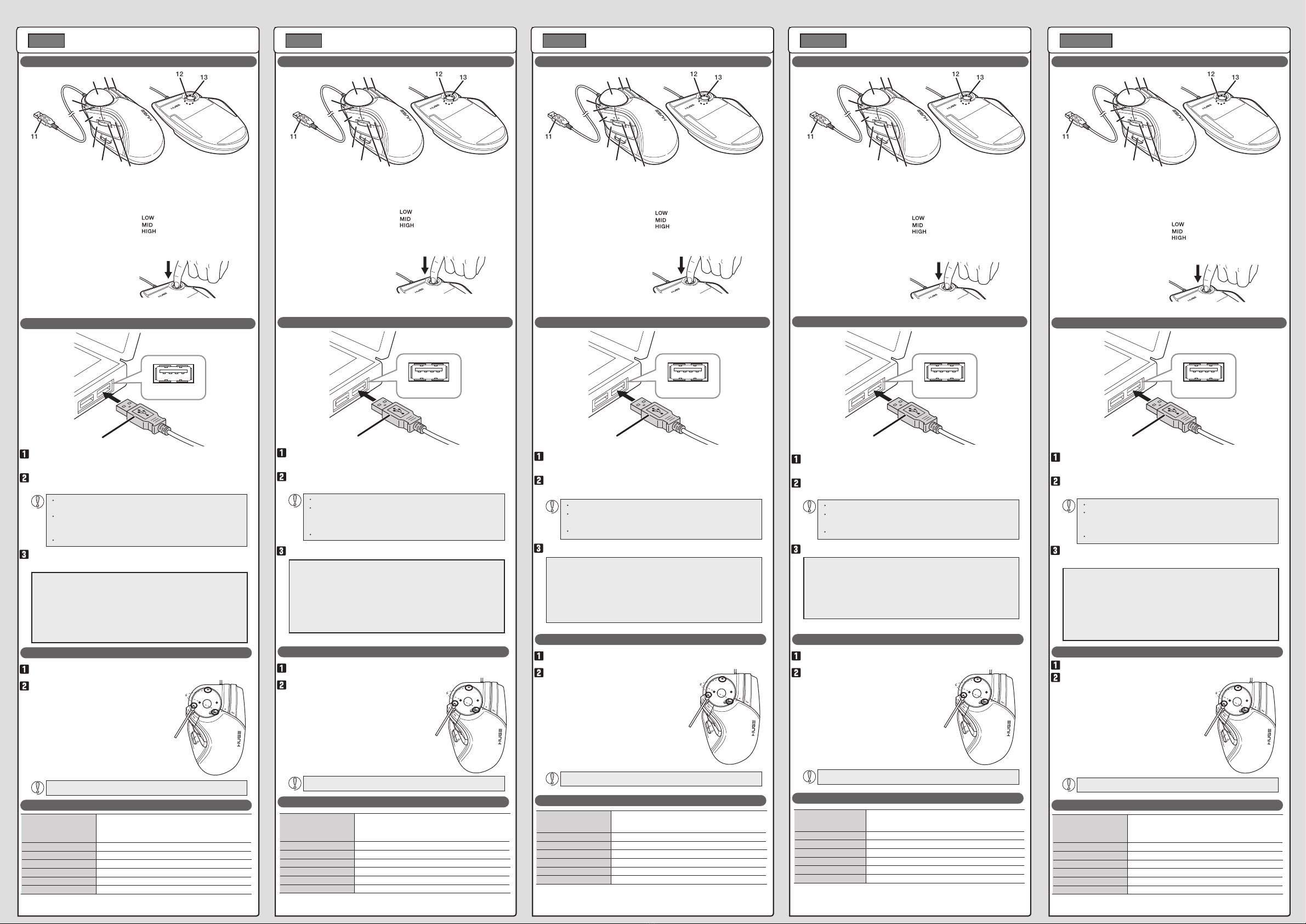
Using the trackball mouse
4 "Back" button
Start the PC, and then wait for it to be ready to perform operations.
Any USB port may be used.
Push out the ball from behind with your finger or a pen.
Specifications
3 Tilt wheel/
pointer speed indicator light
You can perform the "Back" operation in
a web browser.
5 "Forward" button"Forward" button
You can perform the "Forward"
operation in a web browser.
Function buttons
6, 7, 8
A function can be assigned to each
button. No function is assigned at the
time of purchase. Download "ELECOM
Mouse Assistant" from the ELECOM
website to use its button assignment
function.
11 USB connector (male)
12 Ball removal hole
13 Optical sensor (under the ball)
10 Pointer speed selector
9 Trackball
Sliding the selector switches the resolution
(pointer speed) between LOW, MID and HIGH.
The current resolution will be indicated by the
blinking pointer speed indicator light.
Blinks once: 500 dpi
Blinks twice: 1000 dpi
Blinks three times: 1500 dpi
1 Left button
2 Right button
Insert the USB connector of the product into a USB port on the PC.
Remove dust off the areas where
the three red support balls contact
the trackball using a cotton swab.
The driver will be automatically installed, and you will then be
able to use the trackball.
Remove the ball for cleaning
Cleaning the trackball
유선 트랙볼 마우스
컴퓨터를 기동합니다.
트랙볼 사용 방법
4「뒤로」버튼
컴퓨터를 기동하고 조작 가능한 상태가 될 때까지 기다리십시오.
어떤 USB 포트에도 사용할 수 있습니다.
손가락(또는 펜 등)으로 뒤쪽에서 볼을 밀어냅니다.
기본 사양
3 틸트휠/포인터 속도 변경 램프
Web 브라우저에서 「뒤로」 조작이
가능합니다.
5「앞으로」버튼
Web 브라우저에서 「앞으로」 조작이
가능합니다.
펑크션 버튼
기능 할당이 가능한 버튼입니다. 처음
구입 상태에서는 어떤 기능도 할당되어
있지 않습니다. 기능을 할당하려면
엘레컴 마우스 어시스턴트를
다운로드하여 설치해야 합니다.
USB 커넥터(수컷)
12 볼 분리 구멍
13 광학식 센서(볼 안쪽)
포인터 속도 변경 스위치
9 트랙볼
LOW, MID 및 HIGH 사이에서 변경 스위치를 움직여
카운트 수 (포인터 속도)를 변경하십시오.
카운트수를 전환하면 틸트휠 부근의 램프 점멸
횟수로 현재의 카운트수를 표시합니다.
1회 점멸 500 카운트
2회 점멸 1000 카운트
3회 점멸 1500 카운트
1 좌 버튼
2 우 버튼
본 제품의 USB 커넥터를 컴퓨터 USB 포트에 삽입합니다.
면봉 등으로 붉은 볼의 접촉면 3곳에 쌓인
먼지를 제거합니다.
드라이버가 자동으로 설치되며, 트랙볼이 사용 가능하게 됩니다.
유지관리 시에 볼을 꺼냅니다.
트랙볼의 청소 방법
有线轨迹球鼠标
启动计算机。
轨迹球使用方法
4“返回”键
启动计算机,在进入可操作状态前,请稍等片刻。
可使用任意一个 USB 端口。
用手指(或者笔等)从背面顶出滚球。
基本规格
3 倾斜滚轮/指针速度切换灯
可在网页浏览器上进行“ 返回 ”操作。
5“前进”键
可在网页浏览器上进行“ 前进 ”操作
功能键
6, 7, 8
这是可分配功能的键。在用户购买状
态尚 未分配任何功能。
要分配功能,需要获得并安装
ELECOM Mouse Assistant。
USB 接头(公)
12 滚球取出孔
13 光学传感器(滚球内侧)
指针速度切换开关
9 轨迹球
滑动选择器,在低、中、高之间切换分辨率(指
针速度)。
切换 DPI 数,用倾斜滚轮附近的指示灯的闪烁次
数表示当前的 DPI 数
闪烁 1 次 500 DPI
闪烁 2 次 1000 DPI
闪烁 3 次 1500 DPI
1 左键
2 右键
将本产品的 USB 接头插入到计算机的 USB 端口。
用棉棒等清除红球的 3 处接触面上
堆积的灰尘。
驱动程序将自动安装,自此即可进行使用轨迹球。
维护时取出球
清洁轨迹球的方法
有線軌跡球滑鼠
開啟電腦。
軌跡球的使用方法
4「上一頁」鍵
電腦開機後,請等到可操作的狀態。
USB 埠能夠使用任何一個埠。
以手指(或筆等)從內側推出球。
基本規格
3 傾斜滾輪/游標速度變更燈
可在網頁瀏覽器操作「上一頁」
5「下一頁」鍵
可在網頁瀏覽器操作「下一頁」
功能鍵
能夠指定機能的按鍵。購買時,沒有
指定任何機能。
要指定機能,必須購買 ELECOM
Mouse Assistant 並安裝。
USB連接器(公)
12 滾球拆卸孔
13 光學式感應器(滾球內側)
游標速度變更鍵
9 軌跡球
滑 動 選 擇 器 , 在 「 低 」、「 中 」 和 「 高 」 解 析 度 ( 點
速 )間 切 換 。
若是切換 count 數,就會以傾斜滾球附近的指
示燈閃爍次數,顯示現在的 DPI 數。
閃爍一次: 500 DPI
閃爍二次: 1000 DPI
閃爍三次: 1500 DPI
1 左鍵
2 右鍵
將本產品的 USB 連接器插入電腦 USB 埠。
以棉花棒等清除堆積在紅球的 3 處
接觸面的灰塵。
驅動器自動安裝後,即可使用軌跡球。
保養時取出滾球
軌跡球的清潔方式
Mouse Trackball Berkabel
Nyalakan PC.
Menggunakan trackball mouse
4 Tombol "kembali"
Nyalakan PC, lalu tunggulah hingga siap untuk beroperasi.
Setiap port USB dapat digunakan.
Dorong keluar bola dari belakang dengan jari atau pena.
Spesi kasi dasar
3 Lampu indikator kecepatan roda miring/
penunjuk
Anda dapat melakukan pengoperasian
"Kembali" dalam browser web.
5 Tombol "maju"
Anda dapat melakukan pengoperasian
"Maju" dalam browser web.
Tombol fungsi
Fungsi dapat ditetapkan ke setiap tombol.
Fungsi tidak ditetapkan pada waktu
pembelian. Unduh "Asistem Mouse
ELECOM" dari situs web ELECOM untuk
menggunakan fungsi penetapan
tombolnya.
Konektor USB (jantan)
12 Lubang untuk melepaskan bola
13 Sensor optik (di bawah bola)
Sakelar modus pengoperasian
9 Trackball
Anda dapat mengubah resolusi (kecepatan pointer)
antara LOW, MID dan HIGH dengan menggeser
sakelar pengubah kecepatan.
Resolusi saat ini akan diindikasikan oleh lampu
indikator kecepatan penunjuk yang berkedip.
Berkedip sekali: 500 dpi
Berkedip dua kali: 1000 dpi
Berkedip tiga kali: 1500 dpi
1 Tombol kiri
2 Tombol kanan
Sisipkan konektor USB produk ke dalam port USB pada PC.
Hilangkan debu dari area tempat tiga
bola penopang merah bersentuhan
dengan trackball menggunakan korek
kapas.
Driver akan secara otomatis dipasang, anda akan dapat
menggunakan trackball.
Lepaskan bola untuk dibersihkan
Membersihkan trackball
취급설명서
한국어 中文・简体
使用說明書
中文 ・繁體
Manual
Bahasa Indonesia
10
11
10
11
10
11
10
11
6, 7, 8
6, 7, 8
6, 7, 8
Be sure to sufficiently check the connector orientation and the
insertion location.
If you feel a strong resistance when inserting the USB connector,
check that the shape and orientation of the connector is correct.
Using excessive force may damage the connector and cause injury.
Do not directly touch the terminal area of the USB connector.
커넥터 방향과 삽입 방향을 정확히 확인하십시오.
삽입 시에 강한 저항을 느낄 때에는 커넥터의 모양과 방향이 올바른지
확인하십시오. 무리하게 삽입하면 커넥터가 파손되거나 다칠 염려가
있습니다.
USB 커넥터의 단자 부분을 만지지 마십시오.
请仔细确认接头的方向和插入部位。
插入时如果感到强的阻力,请确认接头的形状和方向是否正确。
强行插入可能导致接头破损或者人身伤害。
请不要触摸 USB 接头的端子部。
請確認連接器方向與插入部位。
插入時,感到強大阻力的情況下,請確認連接器的形狀和方向是
否正確。若強行塞入,可能造成連接器破損或受傷。
請勿觸碰 USB 連接器的端子部。
Pastikan untuk memeriksa arah konektor dan letak penyisipan.
Jika Anda kesulitan memasukkan konektor USB, pastikan bahwa bentuk
dan arah konektor sudah benar. Jika dipaksakan konektor dapat rusak
dan menyebabkan cedera.
Jangan sentuh area terminal konektor USB secara langsung.
Product number: M-HT1UR 제품번호: M-HT1UR 产品编号: M-HT1UR 產品編號: M-HT1UR Nomor produk: M-HT1UR
1
2
3
4
6
8
7
9
10
5
1
2
3
4
6
8
7
9
10
5
1
2
3
4
6
8
7
9
10
5
1
2
3
4
6
8
7
9
10
5
1
2
3
4
6
8
7
9
10
5