
Ducky One 3 Mini Shiyong-Shuomingshu
PDF 手册 · 48 Pages
中文



快速检查
答案不正确,请重试。
使用 AI 与您的 Ducky One 3 Mini 手册聊天
从您的 Ducky One 3 Mini 手册中获取即时 AI 答案
询问有关 Ducky One 3 Mini 的任何问题。答案来自本手册及其所依据的页面。
提问 问题
您会推荐 One 3 Mini 吗?
是 否常见问题 问题
切换到配置文件 2–6,然后按住 Fn + Alt + Tab 三秒开始录制。按下要分配的按键,输入序列或多媒体操作,如需跳到其他按键可按 Fn + Alt,最后按住 Fn + Alt + Tab 一秒完成并保存。
此回答有帮助吗?
可以。One 3 Mini DE 使用兼容 Kailh 的热插拔插座。使用拔键器和拔轴器,对齐轴体引脚与 PCB 孔位,垂直将轴体按入插座,同时支撑插座以避免对 PCB 施加应力。
此回答有帮助吗?
按住 Fn + Alt + Caps Lock 三秒进入 CM 录制,选择 CM1 或 CM2,通过 Caps Lock + Z/X/C/V 调整颜色,选择要分配颜色的按键,按 Caps Lock + 左 Shift 完成。使用 Fn + Alt + 空格 打开调色板。
此回答有帮助吗?
去抖时间可通过 Fn + Alt + Y/U/I/O 设置为 5、10(默认)、15 或 25 毫秒。较短的去抖可减少触发延迟,但可能增加误触双击风险;除非出现特定问题,否则保持默认值。
此回答有帮助吗?
按住 Fn + 任意 Alt 键 + 任意 Windows 键 三秒。键盘背光会闪烁三次以指示 Windows 键已启用或禁用。
此回答有帮助吗?
DIP 开关控制诸如启用全键无冲、切换 F 行功能行为(Fn+\)、将右侧 Windows 键改为菜单键以及启用自定义厂商 ID 等行为。注意:更改 DIP 状态通常需要拔下键盘再插上。
此回答有帮助吗?
会。板载存储会保存灯光配置(包括 CM1/CM2)和与所选配置文件绑定的宏,因此设置在不重置或被覆盖之前会在无外部软件的情况下保留。
此回答有帮助吗?
優勢 和 劣勢
优势

- 兼容 Kailh 的热插拔插座允许无需焊接即可轻松更换轴体。
- 全面的板载 RGB,支持按键分区自定义和调色板。
- 支持跨多个配置文件和层的硬件宏录制——无需软件。
- 紧凑的 60% 形态,配备真正的 USB-C,便于携带且兼容性好。
- 耐用的 PBT 双色注塑或激光雕刻键帽,字符持久清晰。
缺点

- 60% 布局省略了独立的方向键和功能键,需要使用层切换。
- 板载编程按键序列对于新手用户可能较为复杂。
- 更改 DIP 开关状态可能需要拔掉键盘才能生效。
- 液体损坏或用户改装会使保修失效——对改装者灵活性有限。
- 宏录制仅限于配置文件 2–6;配置文件 1 保留为默认功能。
产品 规格
布 局
DE
类型
机 器 型
灯 光
RGB, 单 键 可 自 定 义
键 盘 类 型
常 规, 带 边 框
键 盘 格 式
常 规
键 盘 形 状
矩 面
数 字 键 盘
不 适 用
方 向 键
不 适 用
控 制 键
不 适 用
功 能 键
不 适 用
回 车 键
标 准
删 除 键
不 适 用
状 态 指 示 器
不 适 用
技 托
不 适 用
外 观
黑 色
连 接 方 式
有 线, USB-A 2.0, 可 拆 卸 线 缆 (USB-C 插 座)
电 源
USB
尺 寸 (长x宽x高)
310x40x110mm
重 量
593g
产品 描述
Ducky One 3 Mini DE — 紧凑型强悍键盘
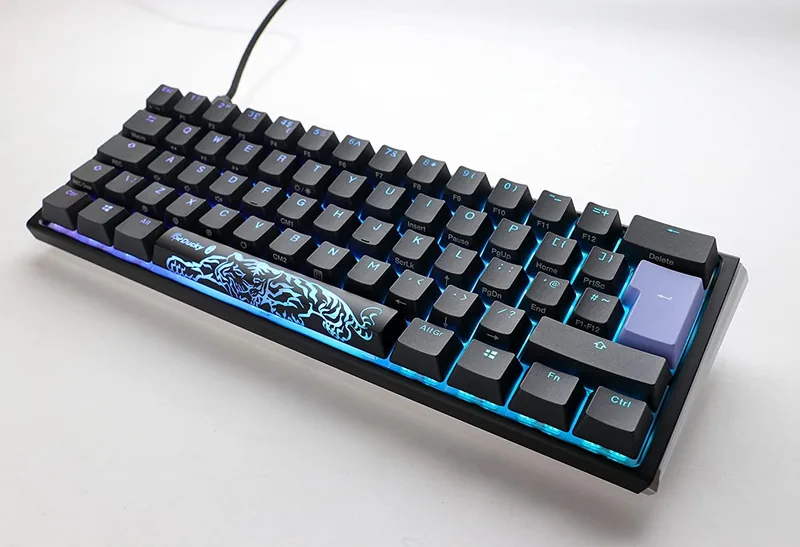
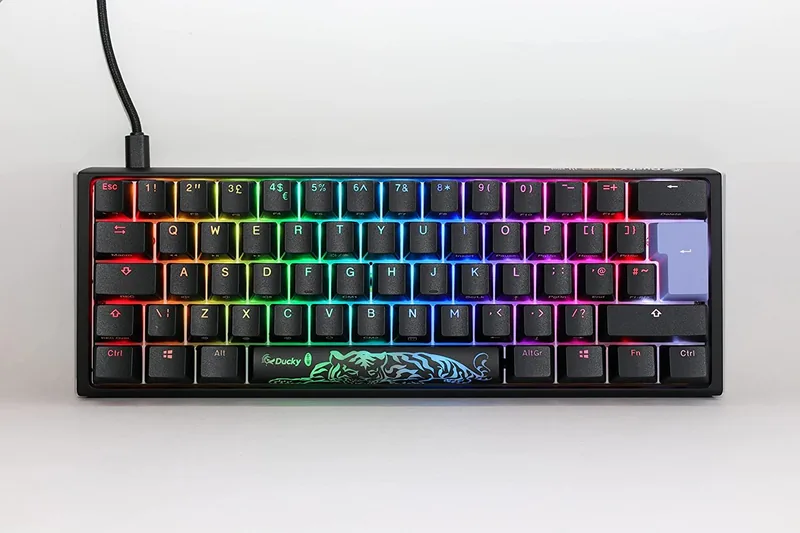
Ducky One 3 Mini DE 是一款 60% 机械键盘,将全面可定制性与优质做工融入便于携带的体积。尺寸为 310 x 110 x 40 毫米,重量约 650 克,采用热插拔机械设计,配备坚固的 PBT 或 ABS 键帽(双色注塑或激光雕刻字符)以及真正的 USB Type-C 接口。该键盘在台湾制造,面向希望在不牺牲功能的前提下使用紧凑布局的打字员、玩家和创作者。
除了紧凑的外形之外,该键盘提供完整的 RGB 灯光控制,具有多种内置模式和按键分区自定义。两个自定义记忆区(CM1 和 CM2)允许用户记录多步灯效配置,调色板模式可实现即按即选颜色。灯光调节包括单独的 R/G/B 亮度级别和速度控制,并支持用于展示或陈列的显示模式。
在硬件方面,兼容 Kailh 的热插拔插座让您无需焊接即可更换轴体。DIP 开关提供替代行为,例如启用全键无冲、切换 F 行功能行为、将右侧 Windows 键映射为菜单键以及设置厂商 ID。通过简单的按键长按即可切换 Windows 锁和恢复出厂设置,即使没有软件也能快速配置。
强大的硬件宏系统支持最多六个配置文件(配置文件 1–6),其中配置文件 2–6 可供宏录制使用。宏可在三个键盘层(标准、Fn、Fn+Alt)中录制,并可包含多媒体命令、鼠标动作和 Windows 快捷键序列。录制完全在板载进行:按下宏录制组合键开始,指定按键,输入序列,完成保存。去抖时间可调(5/10/15/25 毫秒),以微调按键响应。
通过专用按键序列可以进行按键重映射和特殊功能定制。您可以交换修饰键、将大写锁定键改为 Fn 或 Ctrl,并通过快速的按住再按操作自定义特定按键。键盘还包含清晰的热插拔指导:使用拔键器和拔轴器,对齐引脚,并垂直按入轴体以避免损伤 PCB。
无论您想要极简桌面、便携游戏方案,还是用于工作流程的可编程紧凑键盘,Ducky One 3 Mini DE 都能提供精致的打字体验、深度的板载可定制性和耐用的键帽选项。其以硬件为主的设计非常适合偏好设备级控制和触感个性化的用户。
注意事项
- 宏录制需要先切换到配置文件 2–6 才能录制。
- 在分区重叠时,CM1 优先于 CM2。
- 更改 DIP 开关状态通常需要重新插拔键盘。
- 液体损坏或硬件改装会使保修失效(通过官方渠道保修期 1 年)。
搜索:67,706 在线手册


输入品牌或型号