PL PT
RU
RO
SK SWE
BG
TR
CN TECHNICAL SPECIFICA
IT
NL
PT
PL
RO RU
SWE
SK
TR BG
CN
拷贝/复制磁盘内容-拷贝功能
1.将电源接头连接到 12V 直流电源。使用提供的 AC/DC 12V/2.5A 的适配器供电。
2.不要使用 USB 电缆将坞站连接到计算机。
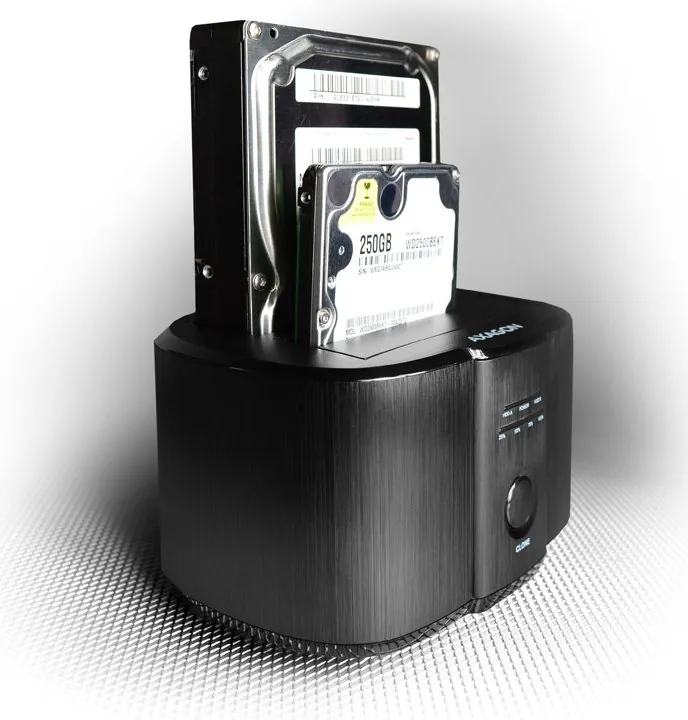
3.将源硬盘插入坞站的 HDD A 托架。
4.将目标硬盘插入坞站的 HDD B 托架。
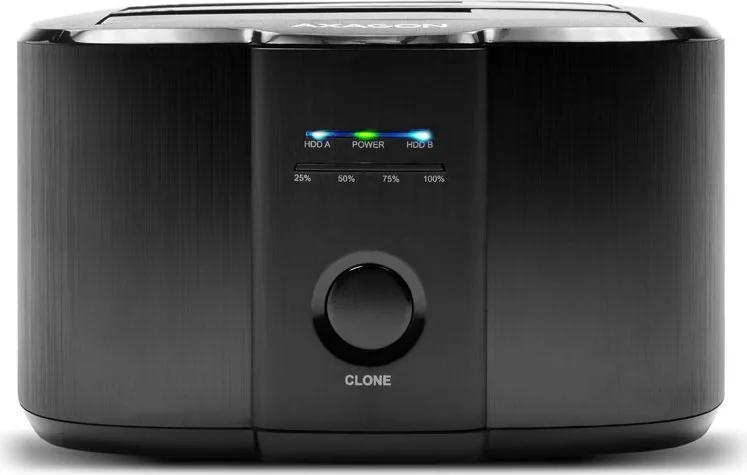
5.坞站后面的开/关按钮打开电源。上排 LED(蓝色、绿色、蓝色)将亮起。
6. 10 秒后 , 按拷贝复制按钮 3 秒。开始复制磁盘数据。 HDD B目标磁盘上的所有数据将被 HDD A 源磁盘上的数据覆盖。
7.拷贝时 , 如果进度到了25% / 50% / 75% / 100% , LED灯会闪烁。当所有 LED 持续亮起时 , 数据复制完成。
信息
·HDD B 目标磁盘大小必须等于或者大于 HDD A 源磁盘。
·HDD B 目标磁盘大于 HDD A 源磁盘, 不会分配目标磁盘的剩余空间。
在 Windows 中, 可以在磁盘管理器中管理未分配空间。
·HDD B 目标磁盘是 HDD A 源磁盘的副本, 它可以获取源磁盘的 ID 。因此, 如果复制后两个磁盘都连接到计算机,
W将关闭其中一个磁盘。关闭的磁盘可以在 Windows中磁盘管理器中再次切换到联机模式。
РЪКОВОДСТВО ЗА
ИНСТ
1. Свържете захранванет
конектор DC 12 V
използвайте доставения AC/DC
адаптер 12
2. Свържете докинг станцият
чрез USB 3.0 кабел с компютъра.
3. Поставете хард диска в
отд
на докинг станцията.
4. Натиснете за крат
бутона за захранване ON/OFF от
задната страна на станцията.
5. Хард дискът ще б
и инсталиран автомати
БЕЗОПАСНО ПРЕМАХВАНЕ НА
УСТРОЙСТВОТО
1. Никога не изваждайте хард
диска от станцията по време на
работа, дискъ
свързан с докинг станцията през
цялото време на действие.
2. Ако желаете да премахнет
диска, уверете се, че копирането
на данни е приключило и
индикаторъ
HDD A или HDD B не мига.
3. След това, чрез бутона за
захранване ON/OFF изключете
станцията. С
диска се отстраняват от
компютъра.
4. Най-безопасният начин за
премахване на дисковете от
компютъра е чрез използването
на функцията на операционната
система W
премахване на хардуер.
Препоръчит
този начин.
5. Едва след к
станцията е премахната от
компютъра, може да откачите
захранващия AC/DC адаптер от
станцията.
ИНФОРМАЦИЯ
• След свързването с USB кабел
към компютъра, хард диска ще
бъде разпознат автома
помощта на функцият
• Ако хард дискът е от
„Device Manager“
появил в папката
проверете го в мо
Management“
• Инициализирайте и
форматирайте новия диск в
Management“
KURULUM PROSEDÜRÜ –
BAĞLANTI
1. Güç kaynağını DC 12V
konektöre bağlayın. Güç kaynağı
için verilen AC/DC 12V/2.5A
adaptörü kullanın.
2.
3.0 kablosunu kullanarak
bilgisayara bağlayın.
3. Sabit diski yerleştirme
istasyonunun HDD A ya da HDD
B yuvasına yerleştirin.
4. Y
arkasındaki AÇMA/KAP
butonuna kısa süre (1 sn.) basın.
5. Sabit disk otomatik olarak
algılanacak ve yüklenecektir
CİHAZIN GÜVENLİ
ÇIKARILMASI
1. İşlem sırasında sabit diski
istasyondan kesinlikle
çıkarmayın; disk, tüm çalışma
süresi boyunca yerleştirme
istasyonuna bağlı kalmalıdır.
2. Sabit diski çıkarmak
istiyorsanız, veri kopyalama
işleminin bitmiş olduğundan ve
HDD A veya HDD B veri aktarım
göstergesinin yanıp
sönmediğinden emin olun.
3. Ardından, istasyonu kapatmak
için AÇMA/KAP
butonuna basın. Disk
istasyonunun bilgisayarla
bağlantısı kesilecektir
4. Ancak, diskleri bilgisayarlardan
çıkarmanın en güvenli yöntemi,
Windows işletim sisteminin
işlevini kullanmaktır –
donanımın güvenli şekilde
çıkarılmasıdır. Bu yönt
kullanmanızı öneririz.
5.
bilgisayarla bağlantısı tamamen
kesildiğinde, AC/DC adaptörünü
istasyondan çıkarabilirsiniz.
BİLGİ
• Bilgisayara USB kablosunu
kullanarak bağladıktan sonra,
sabit disk her zaman otomatik
olarak
algılanır
• Sabit disk Aygıt
tarafından algılanıyor ancak
Bilgisayarım klasöründe
görüntülenemiyorsa, Disk
Y
olmadığını kontrol edin.
• Disk
başlatın ve biçimlendirin.
INŠT
PRIPOJENIE
1. Pripojte napájanie do
konektora DC 12V
použite dodávaný AC/DC
adapter 12V/2.5A.
2. Prepojte dokov
USB 3.0 káblom s počítačom.
3. Pevný disk zasuňte do šach
HDD A alebo HDD B dokovacej
stanice.
4. Stlačte krátko (1 sek.) tlačidlo
napájania ON/OFF na zadnej
strane stanice.
5. Pevný disk bude detekov
automaticky nainštalovaný
BEZPEČNÉ ODPOJENIE
ZARIADENIA
1. Počas práce nikdy nevysúvajte
pevný disk zo stanice, disk musí
byť pripojený po celú dobu
práce s dokovacou stanicou.
2. Ak chcete disk odpojiť, uistite
sa, že je kopírovanie dát
ukončené a kontrolka prenosu
dát HDD A alebo HDD B nebliká.
3. Potom tlačidlom napájania
ON/OFF vypnite stanicu. Stanice
aj s diskom sa odpojí od
počítača.
4. Najbezpečnejší spôsob
odpájania diskov od počítača je
však využitie funkcie
operačného systému
bezpečné odobratie hardware
T
5. Až keď je dokovacia stanica
odpojená od počítača, môžete
odpojiť napájací AC/DC adaptér
od stanice.
INFO
• Po pripojení USB káblom k
počítaču je pevný disk vždy
automaticky Plug&Play
detekovaný
• Ak sa pevný disk detekuje v
Správcovi zariadení, ale nie je
zobrazený v zložke
počítač, skontrolujte jeho
priradenie v Správe diskov
• Nový disk inicializujte a
naformátujte v Správe diskov
SPOSÓB POSTĘPOWANIA
PRZY INSTALA
PODŁĄCZENIE
1. Proszę podłączyć zasilanie do
złącza DC 12V Do celów
zasilania proszę wykorzystać
załączony adapter AC/DC
12V/2.5A.
2. Przy uż
podłączyć stację dokującą USB
3.0 z komputerem.
3. Proszę wsunąć twar
kieszeni HDD A lub HDD B na
stacji dokującej.
4. Proszę na ch
(1 sek.) prz
ON/OFF na tylnej stronie stacji.
5. T
zidentyfikowany i
automatycznie zainstalowany
BEZPIECZNE ODŁĄCZENIE
URZĄDZENIA
1. W trakcie pr
nie wysuwać twardego dysku ze
stacji dokującej, dysk musi być
do niej podłączony przez cały
czas pracy.
2. Jeżeli chcą Państwo odłączyć
dysk, proszę się upewnić, że
kopiowanie danych zostało
zakończone i że nie świeci się
lampka kontrolna transferu
danych HDD A lub HDD B.
3. Następnie proszę wyłączyć
stację przy uż
zasilania ON/OFF
dyskiem zostaną odłączone od
komputera.
4. Najbezpieczniejszym
sposobem odłączenia dysku od
komputera jest jednak
wykorz
operacyjnego Windows -
bezpieczne usuwanie hardware
T
zalecany
5. Dopiero kiedy stacja dokująca
jest odłączona od komputera,
mogą Państwo odłączyć adapter
zasilający AC/DC od stacji.
INFORMACJE
• Po podłączeniu przez kabel
USB twardy dysk będzie zawsze
wykr
metodą Plug&Play
• Jeżeli twardy dysk jest
wykr
urządzeń, ale nie jest
wyświetlany w folderze Mój
komputer
jego ustawienia w Zarządzaniu
dyskami.
• Proszę zainicjo
sformatować nowy dysk w
Zarządzaniu dyskami.
ПОРЯДОК УСТ
ПОДКЛЮЧЕНИЕ
1. Подключить источник питания
к разъему DC 12 В. Для питания
использовать поставленный
AC/DC-адаптер 12 В / 2,5 A.
2. Соединить док-станцию
кабелем USB 3.0 с компьютером.
3. Вставить жесткий диск в шахту
HDD A или HDD B док-станции.
4. Коротко нажать (1 сек.) кнопку
питания ON/OFF на задней
стороне станции.
5. Жесткий диск будет обнаружен
и установлен автомати
БЕЗОПАСНОЕ ОТКЛЮЧЕНИЕ
УСТРОЙСТВА
1. Во время работы никог
вынимать жесткий диск из
станции, диск должен быть
подключен в течение всего
времени работы с док-станцией.
2. При необходимости отключить
диск убедиться, что копирование
данных завершено и сигнальная
лампа передачи данных HDD А
или HDD B не мигает
3. После этого кнопкой пит
ON/OFF отключить станцию.
С
отключается от компьют
4. Самый безопасный способ
отключения дисков от
компьютера – использование
компонента операционной
системы Windows «Безопасное
извлечение устройства».
Рекомендуем э
5. Как только док-станция
отключена от компьютера, можно
отключить адаптер питания
AC/DC от станции.
ИНФОРМАЦИЯ
• После подк
компьютеру кабелем USB жесткий
диск всегда ав
обнаруживается системой
Plug&Play
• Если жесткий диск отображается
в «Диспетчере устройств», но не
появляется в папке «Мой
компьютер», проверить, виден ли
он в «Управлении дисками».
• Новый диск инициализировать и
отформатирова
дисками».
PROCES DE INST
CONEXIUNE
1. Conectați alimentarea la
conectorul DC 12V
alimentare utilizați adaptorul livrat
AC/DC de 12V/2.5A.
2. Conectați stația doc 3.0 cu
cablul USB la calculator
3. Introduceți discul fix în puțul
HDD A sau HDD B din stația doc.
4. Apăsați scurt (1 sec.) butonul de
alimentare ON/OFF de pe partea
din spate a stației.
5. Discul fix va fi detectat și instalat
în mod automat.
DECONECT
INST
1. În timpul lucrului nu scoateți
niciodată discul fix din stație,
discul trebuie să fie conectat tot
pe timpul lucrului la stația doc.
2. Dacă vreți să deconectați discul,
asigurați-vă că copierea dat
fost finalizată și că controlul
transferului de date HDD A sau
HDD B nu clipește.
3. Apoi decuplați stația cu butonul
de alimentare ON/OFF
discul se va deconecta de la
calculator
4. Cel mai sigur mod de
deconectare a discului de la
calculator este însă prin utilizarea
funcției sistemului de operare
Windows - deconectarea sigură a
hardware. Recomandăm acest
mod.
5. Abia după ce stația doc este
deconectată de la calculator
puteți decupla adaptorul de
alimentare AC/DC de la stație.
INFO
• După conectarea cablului USB la
calculator
întotdeauna în mod automat de
Plug&Play
• În cazul în care discul fix se
detectează în Administratorul
instalației, dar nu este afișat
marcajul Acest calculator
alocarea acestuia în
Administratorul discului.
• Inițializați noul disc și formați-l în
Administratorul discului.
PROCESSO DE INST
- CONEXÃ
1. Conecte a fonte de
alimentação ao conector DC
12V
12V/2.5A fornecido para a fonte
de alimentação.
2. Conecte a estação de
acoplamento ao computador
usando o cabo USB 3.0.
3. Insira o disco rígido no
compartimento HDD A ou HDD B
da estação de acoplamento.
4. Pressione brev
(1 seg.) o botão
LIGAR/DESLIGAR na parte
traseira da estação de
acoplamento.
5. O disco rígido será detetado
e instalado automaticamente.
REMOÇÃO SEGURA DO
DISPOSITIVO
1. Nunca remova o disco rígido
da estação durante a operação;
o disco deve estar conectado
durante todo o período de
operação com a estação de
acoplamento.
2. Se pretender desligar o disco
rígido, certifique-se de que a
cópia de dados está concluída e
o indicador de transferência de
dados HDD A ou HDD B não
está a piscar
3. Em seguida, pressione o
botão LIGAR/ DESLIGAR para
desligar a estação. A estação
com o disco será desconectada
do computador
4. No entanto, o mét
seguro de desconectar discos
de computadores é usar a
função do sistema operacional
Windows - remoção segura de
hardware. Recomendamos usar
este método.
5. Somente quando a estação
de acoplamento estiver
desconectada do computador
poderá desconectar o
adaptador AC/DC da estação.
INFO
• Depois de estar conectado ao
computador usando o cabo
USB, o disco rígido é sempre
detetado de forma automática
Plug & Play
• Se o disco rígido for detetado
no Gestor de Dispositivos, mas
não for exibido na pasta Meu
computador
alocado no Gestor de Discos.
• Inicialize e formate o novo
disco no Gestor de Discos.
INST
FÖRF
ANSLUTNING
1. Koppla strömförsörjningen till
DC 12V-kontakt. Använd den
medförande AC/DC 12V/2,5A
adapter för strömförsörjning
2. Koppla dockingstationen till
endator med 3.0-kabeln.
3. Sättin hårddisken i HDD A eller
HDD B facket för
dockingstationen.
4. T
P
baksidan av dockingstationen.
5. Hårdisken kommer upptäckas
och installeras automatiskt.
SÄKER BORTTA
ENHET
1. T
stationen under användning;
hårdisken måste vara inkopplad
under hela användningen av
dockingstationen.
2. Ifall du vill koppla bort
hårdisken, var säker på att data
kopieringen är fördig och att
HHD A eller HDD B data
överförings indikatorn inte
blinkar.
3. Sen tryck på P
strömknappen för att slå
stationen. Stationen med disken
kommer bli bortkopplad från
datorn.
4. Dock, den säkraste metoden
att koppla bort diskar från
datorer är att använda
funktionen av Windows
operations system – säker
borttagning av hårdvara.
rekomenderar användning av
denna metod.
5. Bara när dockingstationen är
bortkopplad från datorn kan du
koppla bort AC/DC adaptern från
stationen.
INFO
• Efter att kopplat datorn med
användning av USB kabel, är
hårdisken alltid automatiskt
Plug&Play upptäckt.
• Om hårdisken är upptäkt i
Enhets Hanteraren, men inte
synlig i Min Dator mappen, kolla
så att den har blivit tilldelad i
Disk Hanteraren.
• Initiera och formera den nya
disken i Disk Hanteraren.
KLONOV
OBSAHU DISKU - FUNKCIA
CLONE
1. Pripojte napájanie do
konektora DC 12V
použite dodávaný AC/DC adapt
12V/2.5A.
2. Neprepojujte dokovaciu
stanicu USB káblom s počítačom.
3. Zasuňte zdrojo
pevný disk do šachty HDD A
dokovacej stanice.
4. Zasuňte cieľový (Target) pevný
disk do šachty HDD B dokovacej
stanice.
5. Zapnite napájanie stanice
tlačidlom ON/OFF na zadnej
strane stanice. Rozsvieti sa horný
rad LED (modrá, zelená, modrá).
6. Po 10 sek. stlačte klonovacia
tlačidlo CLONE po dobu 3
sekúnd. Bude zahájená
duplikácie dát z disku A na disk B.
Všetok obsah zdr
HDD A sa skopíruje na cieľový
disk HDD B.
7. Počas duplikácie budú blikať
indikačné diódy
25%/50%/75%/100%. Duplikácia
dát je dokončená, až všetky LED
trvalo svieti.
INFO
• V
musí byť rovnaká alebo väčšia
ako je veľkosť zdrojového disku
HDD A.
• Ak je cieľový disk HDD B väčší
ako zdrojový disk HDD A, je
zostávajúce miesto na tomt
cieľovom disku nepriradené.
Nepriradené miesto možno
spravovať v Správ
Windows.
• Naklonovaný disk HDD B je
identickou kópiou disku HDD A a
preberá tak aj ID zdrojo
disku. Preto syst
vypne jeden z diskov, ak sú po
klonovaniu oba disky súčasne
pripojené k počítaču. V
disk možno opäť prepnúť do
on-line režimu v Správe diskov v
Windows.
KLONOW
NIE ZAW
DY
1. Proszę podłączyć zasilanie do
złącza DC 12V Do celów zasilania
proszę wykorzystać załączony
adapter AC/DC 12V/2.5A.
2. Proszę nie podłączać stacji
dokującej USB z komputerem
przy uż
3. Proszę wsunąć źr
twardy dysk (Source) do kieszeni
HDD A stacji dokującej.
4. Proszę wsunąć docelo
twardy dysk (Target) do kieszeni
HDD B stacji dokującej.
5. Proszę podłączyć zasilanie przy
użyciu prz
tylnej stronie stacji. Zapali się
górny szereg lampek LED
(niebieska, zielona, niebieska).
6. Po 10 sek. proszę nacisnąć
przycisk klonowania CLONE i
przytr
Zostanie rozpocz
danych z dysku A na dysk B.
Wszelkie dane zawarte na dysku
źródłowym HDD A zostaną
skopiowane na dysk docelowy
HDD B.
7. W trakcie pr
będą się zapalać i gasnąć diody
wskazujące
25%/50%/75%/100%. Duplikacja
danych jest zakończona w
momencie, kiedy wszystk
LED świecą się bez przerwy.
INFORMACJE
• W
HDD B musi być identyczna lub
większa niż wynosi wielkość
źródłowego dysku HDD A.
• Jeżeli docelowy dysk HDD B jest
większy niż źródłowy dysk HDD A,
pozostałe wolne miejsce na dysku
docelowym zostanie
niezapełnione. W
można zarządzać w Zarządzaniu
dyskami
• Sklonowany dysk HDD B jest
identyczną kopią dysku HDD A i
przejmuje również ID dysku
źródłowego
system Windows automatycznie
wyłączy jeden z dysków, jeżeli po
klonowaniu będą oba
jednocześnie podłączone do
komputera. Wyłączony dysk
można ponownie przełączyć do
trybu on-line w Zarządzaniu
dyskami
КЛОНИРОВАНИЕ/ДУБЛИРО
ВАНИЕ СО
ДИСКА–ФУНКЦИЯ CL
1. Подключить источник
питания к разъему DC 12 В. Для
питания использовать
поставленный AC/DC-адаптер
12 В / 2,5 A.
2. Не соединять док-станцию
USB-кабелем с компьютером.
3. Вставить исходный (Source)
жесткий диск в шахту HDD A
док-станции.
4. Вставить целевой (Target)
жесткий диск в шахту HDD В
док-станции.
5. Включить питание станции
кнопкой ON/OFF на задней
стороне станции. Загорается
верхний ряд светодиодов
(синий, зеленый, синий).
6. Через 10 сек. нажать кнопку
клонирования CLONE и
удерживать в т
Начинается дублирование
данных с диска А на диске В.
Все содержимое исходног
диска HDD А копируется на
целевой диск HDD В.
7. Во время дублирования
мигают индикаторные диоды
25% / 50% / 75% / 100%.
Дублирование данных
завершено, когда вс
светодиоды г
ИНФОРМАЦИЯ
• Размер целевог
должен быть равен размеру
исходного диска HDD A или
превышать его.
• Если целевой диск HDD В
больше исходного HDD А,
оставшееся пространство на
целевом диске не
распределено.
Нераспределенным
пространством можно
управлять в «Управлении
дисками»
• Клонированный диск HDD B
является точной копией диска
HDD B, принимая также ID
исходного диска. Поэт
система Windows отключает
один из дисков, если после
клонирования оба диска
одновременно подключены к
компьютеру
диск можно снова переключить
в онлайн-режим в «Управлении
дисками»
CLONAREA/DUPLICAREA
CONȚINUTUL
DISCULUI-FUNCȚIA CLONE
1. Conectați alimentarea la
conectorul DC 12V
alimentare utilizați adaptorul
livrat AC/DC de 12V/2.5A.
2. Nu interconectați stația doc cu
cablul USB la calculator
3. Introduceți discul fix sursă
(Source) în puțul HDD A al stației
doc.
4. Introduceți discul fix țintă
(
doc.
5. Porniți alimentarea stației cu
butonul ON/OFF de pe partea din
spate a stației. Se va aprinde
rândul LED de sus (albastru,
verde, albastru).
6. După 10 sec. apăsați butonul
de clonare CL
secunde. Se va lansa duplicarea
datelor de pe discul A pe discul B.
Întregul conținut al discului sursă
HDD A se va copia pe discul țintă
HDD B.
7. În decursul duplicării vor clipi
diodele indicatoare
25%/50%/75%/100%. Duplicarea
datelor este finalizată, abia când
sunt aprinse permanent toate
diodele LED.
INFO
• Capacitatea discului țintă HDD B
trebuie să fie identică sau mai
mare ca cea a discului sursă
HDD A.
• Dacă discul țintă HDD B este
mai mare decât discul sursă
HDD A, spațiul rămas pe acest
disc țintă va rămâne nealocat.
Spațiul nealocat poate fi
administrat în Administrarea
discului în Windows.
• Discul clonat HDD B este copie
identică a discului HDD A și preia
astfel și ID discului sursă. Din
acest motiv, sist
decupla unul din discuri, în cazul
în care după clonare, ambele
discuri sunt conectate în același
timp la calculator
se poate transfera în reg
on-line în Administrarea discului
în Windows.
КЛОНИРАНЕ/ДУБЛИР
СЪДЪРЖАНИЕТО НА
ДИСКА-ФУНКЦИЯ „CL
1. Свържете захранванет
конектора DC 12 V
захранване използвайте
доставения AC/DC адаптер
12 V/2.5 A.
2. Не свързвайте докинг
станцията чрез USB кабел с
компютъра.
3. Поставете предаващия
(Source) хард диск в
отд
докинг станцията.
4. Поставете приемащия (Target)
хард диск в от
HDD B на докинг станцията.
5. Включете захранването на
станцията с бутона ON/OFF от
задната страна на станцията.
Светва горният ред LED диоди
(синя, зелена, синя).
6. След 10 секунди натиснете
бутона за клониране
го задръжте в продължение на
3 секунди. С
дублирането на данните от диск
А в диск B. Цялото съдържание
на предаващия диск HDD A ще
се копира в приемащия диск
HDD B.
7. По време на дублирането ще
мигат светодио
25%/50%/75%/100%.
Дублирането на данни
приключва когато всичкит
диоди светят без да мигат
ИНФОРМАЦИЯ
• Капацитетът на приемащия
диск HDD B трябва да е същият
или по-голям от капацитетъ
предаващия диск HDD A.
• Ако приемащият диск HDD B е
по-голям от предаващия диск
HDD A, останалото място на
приемащия диск остава
неразпределено.
Неразпределено място може да
се управлява в
Management“
• Клонираният диск HDD B е
идентично копие на диска HDD A
и по-този начин приема и ID на
диска-източник. Поради тази
причина, системата
изключи един от дисковете, ако
след к
са свързани едновременно към
компютъра. Изк
може отново да се превключи в
„on-line“ режим в
Management“
CLONAR/DUPLICAR
CONTEÚDOS DO DISC
FUNÇÃO DE CLONA
1. Conecte a fonte de
alimentação ao conector DC 12V
Use o adaptador AC/DC 12V/2.5A
fornecido como fonte de
alimentação.
2. Não conecte a estação de
acoplamento ao computador
usando o cabo USB.
3. Insira o disco rígido de origem
no compartimento HDD A da
estação de acoplamento.
4. Insira o disco rígido de destino
no compartimento HDD B da
estação de acoplamento.
5. Pressione o botão
LIGAR/DESLIGAR na parte de trás
da estação para ligar a corrente. A
linha superior de LEDs (azul,
verde, azul) acenderá.
6. Após 10 segundos, pressione o
botão de clonagem CLONAR
durante 3 segundos. A
duplicação de dados do disco A
para o disco B será iniciada.
o conteúdo do disco de origem
HDD A será copiado para o disco
de destino HDD B.
7. Durante a duplicação, os
díodos de indicação
25%/50%/75%/100% vão estar a
piscar
concluída quando todos os LEDs
se acenderem continuamente
INFO
• O tamanho do disco de destino
HDD B deve ser igual ou maior
que o tamanho do disco de
origem HDD A.
• Se o disco de destino HDD B for
maior que o disco de origem
HDD A, o espaço restante nesse
disco de destino não será
afetado. O espaço não atribuído
pode ser gerido através do
Gestor de Discos no
• O disco HDD B clonado é uma
cópia idêntica do disco HDD A e
receberá também o ID do disco
de origem. Portanto, o
desligará um dos discos se
ambos estiverem conectados ao
computador após a clonagem. O
disco desligado pode ser
novamente mudado para o
modo online no Gestor de Discos
no Windows.
CLONA / DUPLICERA DISK
INNEHÅLL – CLONFUNKTION
1. Koppla strömförsörjningen till
DC 12V anslutningen. Använd den
medföljande AC/DC 12V/2.5V
adapter för ström försörjning
2. Koppla inte dockingstationen till
datorn genom att använda USB
kabeln.
3. Sätt in källa hårddisk in till
HDD A facket för
dockingstationen.
4. Sätt in target hårddisk (extern
hårdisk) i HDD B facket för
dockingstationen.
5. T
baksidan av stationen för att sätta
på strömmen. Den övre raden av
LEDs (blå, grön, blå) kommer lysa
upp.
6. Efter 10 sek, tr
kloning knappen i 3 sek. Data
duplicering från disk A till B
kommer starta. Allt innehåll av
HDD A källa disk kommer bli
kopierad till HDD B target disk.
7. Under dupliceringen,
indikationsdioder
25%/50%/75%/100% kommer att
blinka. Data duplicationen är färdig
när all LED ljus lyser kontinuerligt.
INFO
• Storleken av HDD B target disk
måste vara lika eller större en
storleken av HDD A källa disk.
• Om HDD B target ät större än
HDD A källa disk, , det återstående
utrymmet på denna target disk är
inte tilldelat.
Det inte tilldelade utrymmet kan
bli hanterat i Disk Hanterar
Windows.
• Den klonade HDD B disken är en
identisk kopia av HDD A disken
och den tar också Identifikationen
(ID) av käll-disken. Där
Windows stänga av en av diskerna
ifall båda är kopplade till datorn
efter kloningen. Den avstängda
disken kan växlas över igen till
online mode (uppkopplat läge) i
Disk Hanteraren i
DİSK İÇERİĞİNİ
KLONLAMA/Ç
KLONLAMA İŞLEVİ
1. Güç kaynağını DC 12V
konektöre bağlayın. Güç kaynağı
için verilen AC/DC 12V/2.5A
adaptörü kullanın.
2.
kablosunu kullanarak bilgisayara
bağlamayın.
3. Kaynak sabit diski yerleştirme
biriminin HDD A yuvasına
yerleştirin.
4. Hedef sabit diski yerleştirme
istasyonunun HDD B yuvasına
yerleştirin.
5. Gücü açmak için istasyonun
arkasındaki AÇMA/KAP
butonuna basın. LED'lerin üst
sırası (mavi, yeşil, mavi)
yanacaktır
6. 10 saniye sonra, KL
klonlama butonuna 3 saniye
boyunca basın. A diskinden B
diskine veri çoğaltması
başlayacaktır
diskinin tüm içeriği HDD B hedef
diskine kopyalanacaktır.
7. Çoğaltma
sırasında,%25/%50/%75/%100
gösterge diyotları yanıp
sönecektir
yandığında veri çoğaltma işlemi
tamamlanmış demektir
BİLGİ
• HDD B hedef diskinin boyutu,
HDD A kaynak diskinin boyutuyla
eşit veya daha büyük olmalıdır
• HDD B hedef diski HDD A
kaynak diskinden daha büyükse,
bu hedef diskte kalan alan
atanmaz. Atanmamış alan,
Windows'taki Disk
Y
• Klonlanmış HDD B diski, HDD A
diskinin özdeş bir kopyasıdır ve
kaynak diskin kimliğini de alır. Bu
nedenle, her ikisi de klonlama
işleminden sonra bilgisayara
bağlıysa, Windows disklerden
birini kapatacaktır. Kapalı disk,
Windows'taki
tekrar çevrimiçi moda geçebilir
AR
AR
安装程序-连接
1.将电源连接到直流 12V 接头。使用 12V/2.5A 的 AC/DC 适配器供电。
2.使用 USB 3.0 端口的电缆将扩展坞连接到计算机。
3.将硬盘插入扩展坞的 HDD A 或 HDD B 托架。
4.短按扩展坞背面的 "开/关电源" 按钮( 1秒)。
5.自动检测硬盘并安装。
安全拆卸磁盘装置
1.操作期间 , 请勿从工作站卸下硬盘 , 在整个操作期间 , 必须将硬盘与连接底座连接。
2.确保数据复制完成 , 并且 HDD A 或 HDD B 数据传输指示灯不再闪烁时 , 可断开硬盘连接。
3.按下开/关电源按钮关闭工作站。带有磁盘的工作站将与计算机断开连接。
4.通过 Windows 安全移除程序是 "安全移除" 硬盘的最佳方法。建议使用这种方法移除硬盘。
5.扩展坞与计算机断开连接时 , 才能断开 AC/DC 电源适配器。
信息
·使用 USB 电缆将硬盘连接到计算机, 硬盘始终自动检测为即插即用设备。
·如果在 "设备管理器" 中检测到硬盘, 但它未显示在 "我的电脑" 文件夹中,
请检查是否已在 "磁盘管理器" 中设置分区。
·在磁盘管理器中对硬盘进行初始化操作并对新磁盘进行格式化。
-
1.
DC 12V . AC / DC 12V / 2.5A
2.
USB
. 3
HDD A .
4.
HDD B
5.
ON / OFF .(
6.
10 ،
ٍ
CLONE .
ٍ
A B.
(HDD)
7
25 50 75 100 LED
.
•
HDD B
ً
HDD
•
HDD B
Windows
•
HDD B HDD A ، .
ّ
ً
Windows
Windows
-
1.
DC 12V . AC / DC 12V / 2.5A
2.
USB 3.0.
3.
HDD A
4.
ON / OFF
5.
ً
.
1.
ً
ً
.
2.
HDD A
3.
ON / OFF .
4.
ً
، Windows -
.
5.
AC/DC .
• USB
ً
ً
،.
•
".
•
.
CLONAZIONE/DUPLICAZIO-
NE DEL CONTENUT
DISCO-FUNZIONE CLONE
1. Collegate l'alimentazione al
connettore DC 12V
l'alimentazione utilizzate
l'adattatore AC/DC 12V/2.5A in
dotazione.
2. Non collegate la stazione
docking con il cavo USB al
computer
3. Inserite il fisco fisso sorgente
(Source) al vano HDD A della
stazione docking.
4. Inserite il disco fisso finale
(
stazione docking.
5. Accendete l'alimentazione
della stazione con il pulsante
ON/OFF sul lato posteriore della
stazione. Si accende la serie
superiore di LED blu, verde
6. Dopo 10 sec. premete il
pulsante di clonazione CL
per 3 secondi. V
duplicazione dei dati dal disco A
al disco B.
disco sorgente HDD A verrà
copiato sul disco finale HDD B.
7. Durante la duplicazione
lampeggeranno i diodi
25%/50%/75%/100%. La
duplicazione dei dati è
completata quando tutti i LED
sono continuamente accesi.
INFO
• La grandezza del disco finale
HDD B deve essere uguale o
maggiore della grandezza del
disco sorgente HDD A.
• Se il disco finale HDD B è più
grande del disco sorgente HDD A,
lo spazio rimanente su questo
disco finale non è assegnato
spazio non assegnato può essere
gestito nella Gestione dei dischi di
Windows.
• Il disco clonato HDD B è una
copia identica del disco HDD A
e quindi prende anche l'ID del
disco sorgente. P
sistema
dei dischi qualora dopo la
clonazione entrambi i dischi
siano contemporaneamente
collegati al computer
spento può passare
nuovamente nel regime on-line
nella Gestione dei dischi di
Windows.
KLOONEN/DUPLICEREN V
SCHIJFINHOUD -
KLOONFUNCTIE
1. Sluit de voeding aan op de
DC 12V-connector. Gebruik de
meegeleverde AC/DC 12V/2,5A
adapter voor de voeding.
2. Sluit het docking station niet
aan op de computer met de
USB-kabel.
3. Steek de harde schijf van de
bron in de HDD A-compartiment
A van het dockingstation.
4. Steek de beoogde harde schijf
in de HDD B-poort van het
dockingstation.
5. Druk op de ON/OFF-knop aan
de achterkant van het station om
de stroom in te schakelen. De
bovenste rij LED's (blauw
blauw) zal oplichten.
6. Druk na 10 sec. op de CL
kloneringsknop gedurende 3
seconden. De dataduplicatie van
schijf A naar schijf B begint. De
volledige inhoud van de HDD A
bronschijf wordt gekopieer
de HDD B doelschijf.
7. T
knipperen de indicatielichtjes
25%/50%/75%/100%. Het
dupliceren van gegevens is
voltooid wanneer alle LED's
continu oplichten.
INFO
• De grootte van de
HDD B-doelschijf moet gelijk zijn
aan of groter zijn dan de gr
van de HDD A-bronschijf
• Als de HDD B-doelschijf groter is
dan de HDD A-bronschijf, w
de resterende ruimt
doelschijf niet toegewezen. De
niet-toegewezen ruimte kan
worden beheerd in de
Schijfbeheerfunc
• De gekloonde HDD B-schijf is
een identieke kopie van de
HDD A-schijf en neemt ook de ID
van de bronschijf
Windows één van de schijven
uitschakelen als beide schijven na
het klonen op de computer zijn
aangesloten. De uitgeschakelde
schijf kan weer worden
overgeschakeld naar de online
modus in de Disk Manager in
Windows.
INPUT INTERF
USB 3.2 Gen 1 (USB 3.0) • USB 2.0
5000 • 480 Mbit/s (SuperSpeed • HighSpeed)
USB Mass Storage Class
USB T (on the docking station)
USB T(on the cable)
OUTPUT INTERF
SERIAL A specification r
6 • 3 • 1.5 Gbit/s (SA
All 2.5" & 3.5" SA disks supported with all capacities
2x 22-pin SA
5 Gbit/s theoretically (given b
POWER SUPPL
Po
SIZE
142 × 102 × 80 mm • 330 g • 70 cm disconnectable cable
CL
Cloning takes place without connecting the station to a computer
The target disk must hav
otherwise cloning c
Both hard disks and SSDs can be cloned.
Cloning starts by pressing and holding the CLONE button f
SSD cloning speed up to 300 MB/s.
The total disk cloning time depends on the capacity of the source disk,
not the amount of disk data.
O
UASP (USB Attached SCSI Protocol) and BO
SSD/HDD boot support in docking station
AUT
Plug & Play • Hot Plug • S.M.A.R.T
Auto Spindown • HDD T
Aluminum body • Screwless mounting
LED INDICA
2x blue LED - each for one disk, disk connection (permanently on), data transmission (flashes)
4x LED 25%-50%-75%-100% - cloning takes place (flashes), cloning finished (permanently lit)
green LED - power supply turned on (permanen
OS SUPPORTED
WINDOWS XP •
Ser
32&64bit versions supported
OS X 10.x & later • Linux 2.6.x & lat
1a. CONNECT USB & POWER 1b. PL
2. PLUG 3a. INSERT HDD OPTION A
3b. INSERT HDD OPTION B 4. PRESS ON/OFF BUTTON FOR 1 SEC
1a. CONNECT POWER ONL 1b. PL 2. DO NOT PL
5. PRESS ON/OFF BUTTON FOR 1 SEC
3. INSERT SOURCE HDD A 4. INSERT
. . . DUPLICA
6a. W
6b. PRESS CL
7. W
5. AUT
ww
FOR DET