EN NL SK
TR NO ZH
FR PT SV
CS PL ZH:SC
DE RU UA
IT FI AR
ES HU RO
Headset featur
Detachable micrphone /Microphone amovible (FR) /Abnehmbares Mikrofon (DE) / Microfono
rimovibile (IT
탈착식 마이크
(KO) /
Çıkarılabilir mik
(
Afneembare microf
mikrofon (PL) / Levála
/ Odpojiteľný mikrofón (SK) / Microfon detaşabil (RO) /
着脱式マ
(JP) / Microfone destacável
(PT:BR) /
Avtagbar mikrofon
(SV
З’ємний мікрофон
(UA
(AR) / /
可拆式
麥克風(繁體中文)
/
可拆式麥克風(簡體中文)
Audio control wheel / Molette de c
di controllo audio (IT
볼륨 조절 휠
(KO) /
Ses
düzeyi denetimi tekeri
(
Äänenvoimakkuuden säätökiekko (FI) / Pokrętło do regulacji głośności (PL) / Hangerő-szabályozó
kerék (HU) / L
ovládanie hlasitosti (SK) / Rotiță de control volum (RO) /
音量調整
(JP) / Roda de
controle de áudio (PT
Volymkon
(SV
Коліщатко контролю гучності
(UA
(AR) /
音效控制滾輪(繁體中文)
/
音頻控制滾輪(簡體中文)
Microphone mute button / Bouton de mise en sourdine du microphone (FR) /
Stummschalten/Aktivschalten des Mikrofons (DE) / Pulsan
отключения микрофона (RU) /
마이크 음소거 토글
(KO) /
Mikrofon sessiz geçişi
(
Microfoon dempen/weergev
Przełącznik wyciszenia mikrofonu (PL) /
Mikrofonnémító kapcsoló (HU) / Mik
(NO) /Llave de silencio de micróf
dezactivare sunet microfon (RO) /
マ
(JP) / Botão silenciador do microfone (PT:BR) /
Mikrofonljudavstängning
(SV
Перемикач вимкнення мікрофону
(UA
(AR) /
麥克風靜音按鈕(繁體中文)
/
麥克風靜音按鈕(簡體中文)
USB
di tipo C® (IT
USB 타입 C
®
커넥터 (K
/ USB
(
USB type
Złącze USB
USB
Conector
USB
Tipo-C
® (ES) /
Konektor
USB
typ C
® (SK) /
Conector
USB
T
® (RO) /
USB Type-C® コネ
ター
(JP) / Conector USB T
C
®
USB
(AR) /
USB Type-C
®
接頭(繁體中文)
/
USB Type-C
®
接頭(簡體中文)
Q16428
Quick Start Guide
快速使用指南(繁體中文)
快速使用指南(簡體中文)
クイ
간
(KO)
Guide de démarrage rapide (FR)
Schnellstartanleitung (DE)
Guida rapida (IT
Guia de Início Rápido (PT:BR)
Краткое руково
Guía de inicio rápido (ES)
Beknopte handleiding (NL)
Hızlı Başlangıç Kılavuzu (
Ст
експлуатації (U
Przewodnik szybkiego star
Rychlý průvodce (CS)
Ghid de pornire rapidă (RO)
Gyors üzembe helyezési útmutat
Snabbstartshandbok (SV
Pikaopas (FI)
Hurtigstar
)AR(
Stručný návod na používanie (SK)
Package con
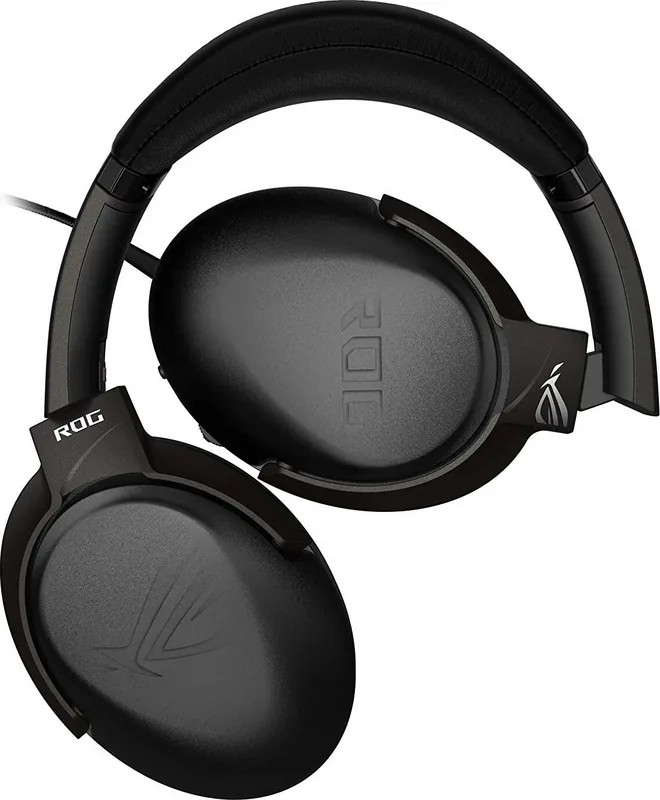
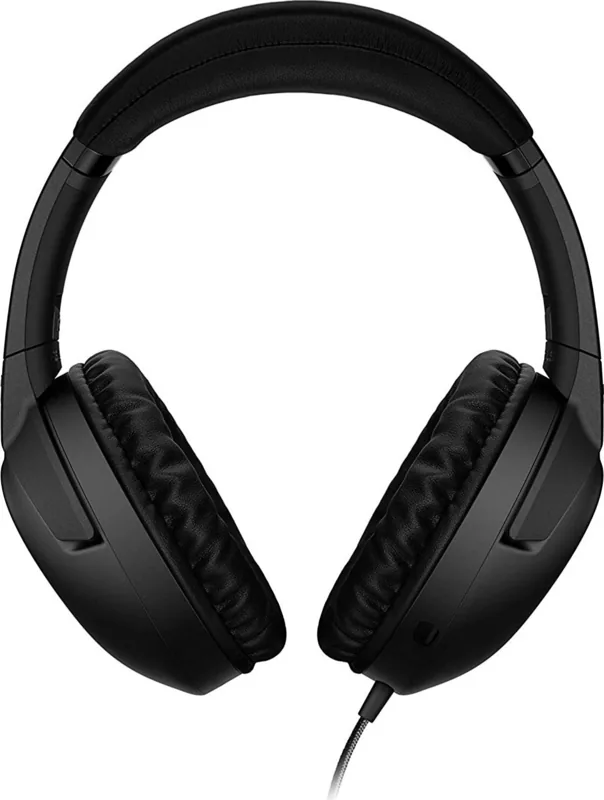
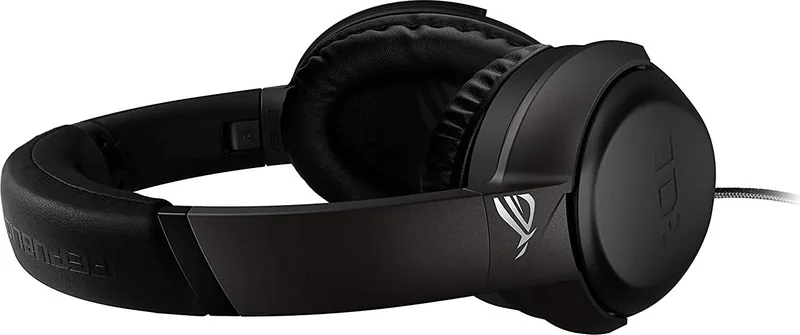
• ROG STRIX Go gaming headset
• Detachable microphone
• USB
• Quick start guide
• Warran
Getting star
T
1. Connect the USB
gaming headset to your device,
or
use the bundled USB
cable to connect your gaming headset to your
device.
2. Download the driver from http://www
then install it in your computer
Using the audio con
• Single press: Play / P
• Double press: Skip forward
• T Sk
Cont
• Casque gaming ROG STRIX Go
• Microphone amovible
• Câble adaptateur USB
• Guide de démarrage rapide
• Carte de garantie
Prise en main
Pour congur
1. Branchez le connecteur USB
casque gaming à votre appareil
ou
utilisez le câble adaptateur USB
2.0 pour connecter votre casque gaming à votr
appareil.
2. T
ordinateur à partir du site http://www.asus.c
Utilisation de la molette de
contrôle audio
• Pression unique : Lecture / P
• Double pression : Suivant
• T Précédent
V
• ROG STRIX Go Gaming-Headset
• Abnehmbares Mikrofon
• USB-
• Schnellstartanleitung
• Garantiekar
Erste Schritte
So richten Sie Ihr ROG STRIX Go Gaming-Headset ein:
1. Verbinden Sie den USB-
Gaming-Headsets mit Ihrem Gerät,
oder
verwenden Sie das mitgelieferte USB-T
USB-2.0-Adapterkabel, um Ihr Gaming-Headset an
Ihr Gerät anzuschließen.
2. Laden Sie den
com herunter
Computer
V
Bedienungsrads
• Einmal drücken: Wiedergabe/P
• Zweimal drückSpringen zum nächsten
• Dreimal drücken: Springen zum vorherigen
Cont
• Cue gaming ROG STRIX Go
• Microfono rimovibile
• Cavo adattat
• Guida rapida
• Certicato di garanzia
Per iniziar
Per installar
1. Collegate il connettor
cue gaming al vostro dispositivo
o
usate il cavo adattator
2.0 per collegare le cue gaming al vostr
dispositivo.
2. Scaricate i driver da http://www.asus
quindi installateli sul vostro c
Utilizzo della rotellina di c
audio
• Pressione singola: Riproduci/Pausa
• Doppia pressione: T
• T Traccia precedente
Комплект поставки
• Игровая гарнитура ROG STRIX Go
• Съемный микрофон
• Переходник USB
• Краткое рук
• Г
Начало рабо
Для настройки игровой гарнитуры:
1. Подключите разъем USB
устройству
или
Подключите гарнитуру к устройству с помощью
поставляемого в комплекте перехо
T
2. Скачайте драйвер с https://www
установите ег
Использование колесика
управления звуком
• Одиночное нажатие: Воспроизведение/
Пауза
• Двойное нажатие: Вперед
• Т Назад
Pak
• ROG STRIX Go mikrofonlu oyun kulaklığı
• Çıkarılabilir Mik
• USB
• T
• Garanti Bildirimi
Başlarken
ROG STRIX Go mikrofonlu oyun kulaklığı kablosuz
mikrofonlu:
1. Oyun kulaklığınızdak
cihazınıza bağlayın,
veya
birlikte verilen USB
kablosunu kullanarak oyun kulaklığınızı cihazınıza
bağlayın.
2. Sürücüyü http://www.asus.c
bilgisayarınıza yükleyin.
Ses denetimi tekerleğini kullanma
• TOynat / Durak
• Çift basma: İleri atla
• Üç kez basma: Geri atla
Obsah balení
• ROG STRIX Go herní náhlavní souprava
• Odnímatelný mikrofon
• Kabelový adaptér USB T
• Stručná příručka
• Záruka
Začínáme
Pokyny pro nasta
souprava:
1. Připojte konektor USB
sluchátkách k zařízení,
nebo
Připojte herní sluchátka k zařízení pomocí
dodaného kabelového adaptéru USB
USB 2.0.
2. Stáhněte ovladač z webu http://www
potom jej nainstalujte do počítače.
Použív
• Jedno stisknutí: Přehrát/pozastavit
• Dvě stisknutí: Přeskočit vpřed
• TPř
Inhoud verpakking
• ROG STRIX Go gamingheadset
• Afneembare microf
• USB
• Beknopte handleiding
• Garantieverklaring
Aan de slag
Uw ROG STRIX Go gamingheadset instellen:
1. Sluit de USB
gamingheadset aan op uw apparaat,
of
gebruik de meegeleverde USB
2.0-adapterkabel om uw gamingheadset aan te
sluiten op uw apparaat.
2. Download het stuurprogramma van http://www
asus.com en installeer het vervolgens in uw
computer
Het audiobesturingswiel gebruiken
• Eén keer drukken: Afspelen/pauz
• Dubbel drukken: Vooruit o
• Drie keer drukken: Acht
Pakkauksen sisältö
• ROG STRIX Go -pelikuulokkeet
• Irrotettava mikrofoni
• USB
• Pikaopas
• T
Näin pääset alkuun
ROG STRIX Go-pelikuulok
1. Liitä pelikuulokkeiden USB T
laitteeseen,
tai
liitä pelikuulokkeet toimitukseen kuuluvalla USB
T
2. Lataa ajuri osoitteesta http://www.asus
asenna se tietokoneeseen.
Audio-ohjausk
• Yksi painallus: T
• Kaksoispainallus: Siirry eteenpäin
• Kolmoispainallus: Siirry taaksepäin
NO
PL
HU
A csomag tartalma
• ROG STRIX Go headset játékokhoz
• Leválasztható mikrofon
• USB
• Gyors üzembe helyezési útmuta
• Garanciával kapcsolatos megjegyzés
Első lépések
ROG STRIX Go játékosoknak szánt headset
beállításához tegye a köv
1. Csatlakoztassa a játszó fejhallga
konnektorát az eszközhöz,
vagy
a mellékelt USB T
használatával, a játsz
való csatlakoztatásához.
2. T
com webhelyről, majd telepítse a számítógépér
Az audió vezérlők
• Egyszeri lenLejátszás/Szünet
• Dupla lenyomás: Előr
• Háromszoros lenHátrateker
Pakkens innhold
• ROG STRIX Go spillhodesett
• Avtagbar mikrofon
• USB
• Hurtigstar
• Garantivarsel
Komme i gang
Slik setter du opp ROG STRIX Go spillhodesett:
1. Koble USB
enheten,
eller
bruk den medfølgende USB
2.0-adapterkabelen til å koble spillhodesettet til
enheten.
2. Last ned driveren fra http://www
installer den på din datamaskin.
Bruke ly
• Enkelt trykk: Spill av / pause
• Dobbelt trykk: Hopp fremover
• THopp bakover
Zawartość opakow
• Zestaw słuchawkowy dla graczy ROG STRIX Go
• Odłączany mikrofon
• Kabel adapter USB T
• Instrukcja szybk
• Informacje o gwarancji
Rozpoczęcie
W celu skongurowania zesta
dla graczy ROG STRIX Go:
1. Podłącz złącze USB
słuchawkowego dla gr
lub
podłącz zestaw słuchawkowy dla graczy do
urządzenia przy uż
adaptera USB
2. Pobierz stero
com, a następnie zainstaluj w komputerze.
Używanie pokrętła sterowania dźwiękiem
• Naciśnij rOdtwarzanie/pauza
• Naciśnij dwa razy: Przechodzenie do przodu
• Naciśnij tr Przechodzenie do tyłu
Obsah balenia
• Herná náhlavná súprava ROG STRIX Go
• Odpojiteľný mikrofón
• Kábel adaptéra USB
• Príručka so stručným návodom
• Upozornenie o záruke
Začíname
Nastavenie Herná náhlavná súprav
1. Konektor USB
zapojte do zariadenia,
alebo
hraciu náhlavnú súpravu pripojte k zariadeniu
pomocou dodaného kábla adaptéra USB
to USB 2.0.
2. Ovládač si stiahnite z lokality http://w
a potom ho nainštalujte do počítača.
Používanie k
• Jedno kliknutie: Prehrávanie/pozastav
• Dvojité kliknutie: Preskočiť dopredu
• TPr
ES
Cont
• Auriculares para juegos ROG STRIX Go
• Micrófono desmontable
• Cable del adaptador USB
• Guía de inicio rápido
• Aviso de garantía
Proc
Para c
Go:
1. Enchufe el conector USB
para juegos al dispositivo
o
Use el cable adaptador USB
incluido para conectar los auriculares para juegos
al dispositivo.
2. Descargue el controlador desde http://www
com y, a con
Usar la rueda de con
• Una sola pulsación: Reproducir o pausar
• Dos pulsaciones: Saltar hacia adelante
• TS
Conținutul pachetului
• Set de căşti pentru jocuri ROG STRIX Go
• Microfon detaşabi
• Cablu adaptor USB
• Ghid de pornire rapidă
• Notă legată de garanţie
Noţiuni introductive
Pentru a congur
ROG STRIX Go:
1. Conectați mufa USB
jocuri la dispozitivul
sau
Utilizați cablul adaptor USB
pachet pentru a conecta căștile pentru jocuri la
dispozitiv
2. Descărcaţi driverul de la http://www.asus
după care instalaţi-l pe computer
Utilizarea rotiței de c
• O singură apăsare: Redare/P
• Două apăsări: Salt înainte
• TSalt înapoi
Con
• Fones de Ouvido para Jogos ROG STRIX Go
• Detachable microphone
• Cabo adaptador USB
• Guia de Início Rápido
• Cartão de garantia
Iniciando
Para instalar o seu f
STRIX Go:
1. Conecte o conector USB
ouvido para jogos ao seu dispositivo
ou
Use o cabo adaptador integrado USB
2.0 para conectar o seu fone de ouvido para jogos
ao seu dispositivo.
2. Baixe o driver de http://www
seguida, instale-
Usando a roda de c
• Simples pressão: Reproduzir / Pausa
• Dupla pressão: Avançar
• TRetroceder
SV
UA
AR
Pak
• ROG STRIX Go gaming headset
• Avtagbar mikrofon
• USB
• Snabbstartsguide
• Garantimeddelande
Komma igång
För att installer
1. Anslut USB
till enheten,
eller
använd den medföljande USB
2.0-adapterkabeln för att ansluta ditt spelheadset
till enheten.
2. Hämta drivrutinen från http://www.asus.c
installera den på din dator
Anv
• TSpela/pausa
• THoppa framå
• THoppa bakåt
Вміст комплект
• Ігрова гарнітура ROG STRIX Go
• З’ємний мікрофон
• Кабель адаптера USB
• Стислий посібник з експлуат
• Примітка щодо гарант
Почат
Для налаштуванн
1. Підключіть з’єднувач USB T
гарнітурі до пристрою,
або
Кабелем адаптера USB
підключіть ігрову гарнітуру до пристрою.
2. Завантажте драйвер з http://www
потім встановіть йог
Користування коліщатком
контролю а
• Одне натискання: Програт
• Подвійне натискання: Перехід вперед
• Потрійне натПерехід назад
C
®
USB •
C
®
USB
C
®
USB
包裝內容物
•
ROG STRIX Go 電競耳機
•
可拆式麥克風
•
USB Type-C
®
轉 USB 2.0 轉接線
•
快速使用指南
•
保固卡
開始設定
設定您的 ROG STRIX Go 電競耳機:
1. 將電競耳機的 USB Type-C
®
接頭插入您的裝置,
或使用隨附的 USB Type-C
®
轉 USB
電競耳機連接至您的裝置。
2. 請至 https://www.asus.com/tw 下載驅動程式,然
後安裝至電腦。
使用音效控制滾輪
•
單擊
:
播放 / 暫停
•
雙擊
:
跳至下一首
•
三擊
:
跳至上一首
包裝內容物
•
ROG STRIX Go 電競耳機
•
可拆式麥克風
•
USB Type-C
®
轉 USB 2.0 轉接線
•
快速使用指南
•
保修卡
開始設置
設置您的 ROG STRIX Go 電競耳機:
1. 將電競耳機的 USB Type-C
®
接頭插入您的設備 ,
或使用隨附的
®
轉接線
將電競耳機連接至您的設備。
2. 請至
然後安裝至電腦。
使用音頻控制滾輪
•
單擊
:
播放 / 暫停
•
雙擊
:
跳至下一首
•
三擊
:
跳至上一首