QUICKSTART GUIDE PAGE 2
FIGURE REV5
PC/MAC SETUP
EN
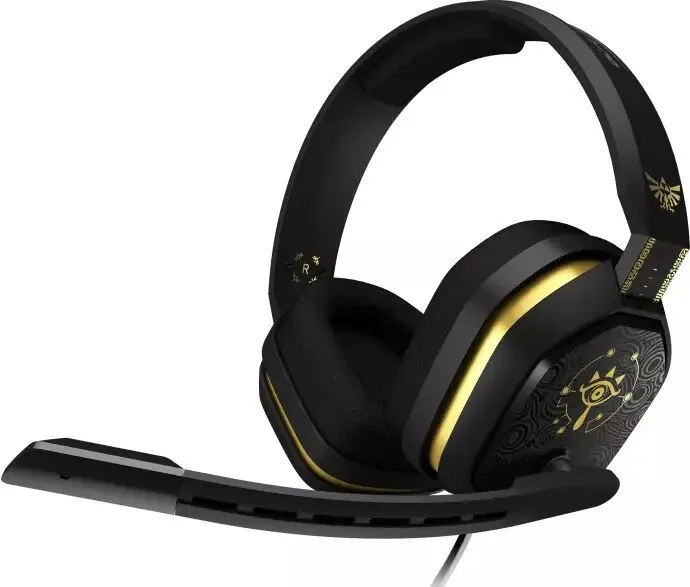
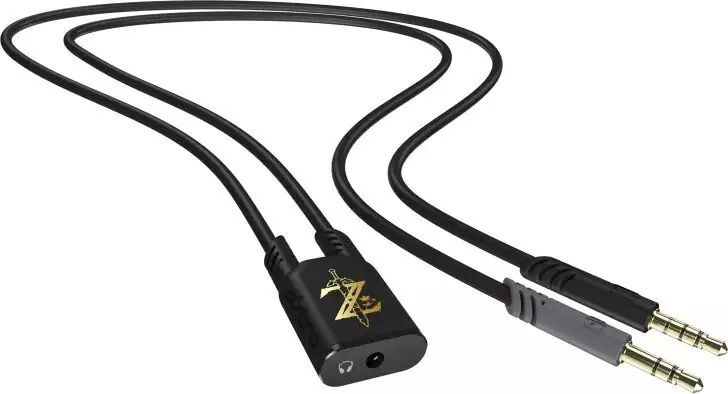
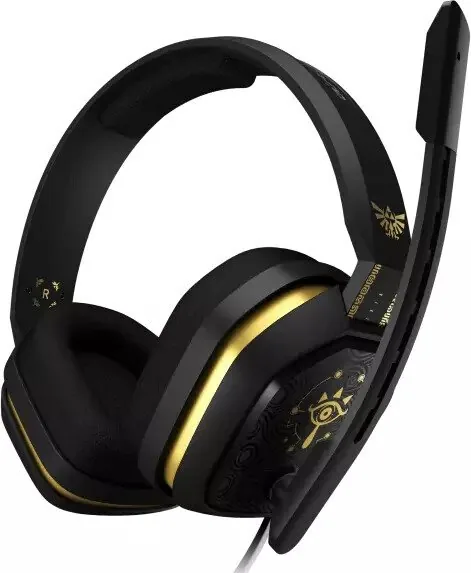
1. Plug the grey end of the Inline V into the headset.
2. Plug the black end of the Inline V
3. Adjust volume setting using the Inline V
4. If the PC sound card has split pink and green jacks, a PC splitter is required
(purchase from astrogaming.com).
POR
1. Conecte a extremidade cinza do cabo de controle interno de volume no f
2. Conecte a extremidade preta do cabo de controle interno de volume na entrada do f
3. Ajuste a configuração do volume usando o cabo de controle interno de volume.
4. Se a placa de som do PC tiver tomadas rosadas e verdes divididas, é necessário um divisor de PC
(pode ser comprado no astrogaming.com).
DAN
1. Sæt den grå ende af inline-kablet til lydstyrkekontrol ind i ho
2. Sæt den sorte ende af inline-kablet til lydstyrkek
3. Justér lydstyrkeindstillingen ved hjælp af inline-k
4. Hvis pc'ens lydkort har delte lyserøde og grønne stik, er en PC-splitter påkrævet
(kan købes på astrogaming.com).
SUO
1. K
2. K
3. Säädä äänenvoimakkuutta käyttämällä äänikaapelin v
4. Jos tietokoneen äänikortissa on sekä vaaleanpunainen että vihreä liitäntä, tarvitset jakajan.
(Voit ostaa sen osoitteesta astrogaming.com).
DEU
1. Stecken Sie das graue Ende des Inline-L
2. Stecken Sie das schwarze E
Kopfhörerbuchse des PCs ein. PC-Kopfhörerbuchse.
3. Passen Sie die Lautstärk
4. Falls die Soundkarte des PCs über gesonderte rosa und grüne Buchsen v
wird ein PC-Splitter benötigt (Sie können ihn bei astrogaming.com kaufen).
SVE
1. Koppla den grå änden av v
2. Koppla den sv
3. Justera volymnivån med hjälp av v
4. Om PCns ljudkort har delade rosa och gröna uttag krävs en PC splitter
(köpes från astrogaming.com).
ESP
1. Enchufar el extremo gris del cable con control de v
2. Enchufar el extremo negro del cable con control de v
auriculares de la computadora.
3. Ajustar el volumen utilizando el cable con control de volumen incorporado.
4. Si la placa de sonido de la PC cuenta con conectores divididos verde y rosado, se requiere
un cable separador para PC (puede comprar uno en astrogaming.com).
РУС
1. Подключите с
2. Подключите черный к
3. Отрегулируйт
4. Если звуковая карта компью
вам потребуетastrogaming.com).
FRA
1. Branchez l’
2. Branchez l’
3. Ajustez le volume à l’aide du câble avec commande de volume intégrée.
4. Si la carte son du PC comporte une prise jack rose et une prise jack verte séparées, un câble
séparateur est nécessaire (achat sur astrogaming.com).
한국어
1. 헤드셋에
2. PC 헤드폰 잭에
3. 인라인
4. PC 사운드 카드에
(astrogaming.com에서 ).
I
1. Collegare alla cuffia l'estremità grigia del cavo per il controllo del volume in linea.
2. Collegare alla presa per la cuffia del computer l'estremità nera del cavo per il controllo del volume in linea.
3. Regolare il volume utiliz
4. Se la scheda audio del PC ha due diverse prese, una rosa e una verde, sarà necessario
utilizzare un adattatore per il PC (si può acquistare sul sito astrogaming.com).
日本
1. イ
2. イPC ヘッド 接 続 さ 。
3. イ
4. PCサ
(astrogaming.comよ)。
NED
1. Steek het grijze uiteinde v
2. Steek het zwarte uiteinde van de k
3. Pas de volume-instelling aan met behulp v
4. Als de PC-geluidskaart gesplitste roze en groene aansluitingen heeft, heeft u een PC-splitter nodig
(te koop op astrogaming.com).
简体中文
1. 将内置音量控制电缆灰色的一端插入头戴式耳机。
2. 将内置音量控制电缆黑色的一端插入电脑的头戴式耳机插孔。
3. 使用内置音量控制电缆调整音量设置。
4. 如果电脑的声卡有分离式粉色和绿色的插孔,则需要一个电脑分路器 astrogaming.com 购买)。
NOR
1. Plugg den grå enden av volumkontroll kabelen inn i hodetelef
2. Plugg den sorte enden av inline volumkontroll kabelen til til hodet
3. Juster instillinger for volum med inline v
4. Hvis lydkortet til PC-en har delt rosa og grønne jacks, trenger man en splitter
(kan kjøpes fra astrogaming.com).
POL
1. Podłączyć szary koniec kabla regulacji natężenia dźwięku do słuchaw
2. Podłączyć czarny koniec k
3. Wyregulować natężenie dźwięku k
4. Jeżeli karta dźwięko
komputera PC (do nabycia w astrogaming.com).
EN
1. Plug the grey end of the Inline V
2. Plug the black end of the Inline V
3. Adjust volume setting using the Inline V
4. Press and hold the PS4 button on the controller and adjust settings under Sound/Devices as needed.
POR
1. Conecte a extremidade cinza do cabo de controle interno de volume no f
2. Conecte a extremidade preta do cabo de controle interno de volume no controlador PS4.
3. Ajuste a configuração do volume usando o cabo de controle interno de volume.
4. Pressione e mantenha o botão PS4 pressionado no controlador e ajuste as definições na opção
Som/Dispositivos conforme necessário.
DAN
1. Sæt den grå ende af inline-kablet til lydstyrkekontrol ind i ho
2. Sæt den sorte ende af inline-kablet til lydstyrkek
3. Justér lydstyrkeindstillingen ved hjælp af inline-k
4. T
Lyd/Enheder efter behov
SUO
1. K
2. K
3. Säädä äänenvoimakkuutta käyttämällä äänikaapelin v
4. Paina ohjaimen PS4-painiketta ja pidä se painettuna, jotta voit säätää tarvittaessa Ääni- ja Laiteasetuksia.
DEU
1. Stecken Sie das graue Ende des Inline-L
2. Stecken Sie das schwarze E
3. Passen Sie die Lautstärk
4. Drücken Sie die PS4-
Sie bei Bedarf die Einstellungen unter Sound/Geräte an.
SVE
1. Koppla den grå änden av v
2. Koppla in den sv
3. Justera volymnivån med hjälp av v
4. Håll ner PS4 knappen på kontrollern och justera inställningarna under Ljud/Enheter vid beho
ESP
1. Enchufar el extremo gris del cable con control de v
2. Enchufar el extremo negro del cable con control de v
3. Ajustar el volumen utilizando el cable con control de volumen incorporado.
4. Presionar el botón PS4 del controlador y mantenerlo apretado, y ajustar la configuración desde
Sound/Devices [Sonido/Dispositivos] según sea necesario.
РУС
1. Подключите с
2. Подключите черный кPS4.
3. Отрегулируйт
4. Нажмит
Sound/Device (Звук/У) по мере надобности.
FRA
1. Branchez l’
2. Collegare l'estremità nera del cavo per il controllo del volume al controller PS4.
3. Ajustez le volume à l’aide du câble avec commande de volume intégrée.
4. Premere e tenere premuto il tast PS4 sul controller e regolare le impostazioni nella sezione
suoni/dispositivi in base alle necessità.
한국어
1. 헤드셋에
2. 인라인
3. 인라인
4. 컨트롤러의 PS4 버튼을
I
1. Collegare alla cuffia l'estremità grigia del cavo per il controllo del volume in linea.
2. Collegare l'estremità nera del cavo per il controllo del volume al controller PS4.
3. Regolare il volume utiliz
4. Premere e tenere premuto il tast PS4 sul controller e regolare le impostazioni nella sezione
suoni/dispositivi in base alle necessità.
日本
1. イン
2. イPS4 コ
3. イ
4. コン PS4ボ
NED
1. Steek het grijze uiteinde v
2. Steek het zwarte uiteinde van de k
3. Pas de volume-instelling aan met behulp v
4. Houd de PS4-knop in op de controller ingedrukt en pas de instellingen aan onder
Geluid/Apparaten (Sound/Devices) als dat nodig is.
简体中文
1. 将内置音量控制电缆灰色的一端插入头戴式耳机。
2. 将内置音量控制电缆黑色的一端插入 PS4 手柄。
3. 使用内置音量控制电缆调整音量设置。
4. 按下和按住手柄上的
PS4 按钮,根据需要在声音/设备下调整设置。
NOR
1. Plugg den grå enden av volumkontroll kabelen inn i hodetelef
2. Plugg den svarte enden av inline volumk
3. Juster instillinger for volum med inline v
4. T
POL
1. Podłączyć szary koniec kabla regulacji natężenia dźwięku do słuchaw
2. Podłączyć czarny koniec k
3. Wyregulować natężenie dźwięku k
4. W
EN
1. Plug the grey end of the Inline V
2. Plug the black end of the Inline V
3. Adjust volume setting using the Inline V
4. Adjust device settings for voice and game v
POR
1. Conecte a extremidade cinza do cabo de controle interno de volume no f
2. Conecte a extremidade preta do cabo de controle interno do volume na entrada do f
3. Ajuste a configuração do volume usando o cabo de controle interno de volume.
4. Ajuste as configurações do dispositivo para volume de voz e de jogo.
DAN
1. Sæt den grå ende af inline-kablet til lydstyrkekontrol ind i ho
2. Sæt den sorte ende af inline-kablet til lydstyrkek
3. Justér lydstyrkeindstillingen ved hjælp af inline-k
4. Justér enhedsindstillinger for stemme- og spilly
SUO
1. K
2. K
3. Säädä äänenvoimakkuutta käyttämällä äänikaapelin v
4. Säädä laitteen puhe- ja peliäänen voimakkuusasetuksia.
DEU
1. Stecken Sie das graue Ende des Inline-L
2. Stecken Sie das schwarze E
Kopfhörerbuchse auf dem Gerät ein.
3. Passen Sie die Lautstärk
4. Passen Sie die Geräteeinstellungen für die Stimm- und Spiellautstärk
SVE
1. Koppla den grå änden av v
2. Koppla in den sv
3. Justera volymnivån med hjälp av v
4. Justera enhetens inställningar för röst och spelv
ESP
1. Enchufar el extremo gris del cable con control de v
2. Enchufar el extremo negro del cable con control de v
auriculares en el dispositivo.
3. Ajustar el volumen utilizando el cable con control de volumen incorporado.
4. Ajustar la configuración de volumen de juego y voz del dispositivo.
РУС
1. Подключите с
2. Подключите черный к
3. Отрегулируйт
4. Отрегулируйт
FRA
1. Branchez l’
2. Branchez l’
3. Ajustez le volume à l’aide du câble avec commande de volume intégrée.
4. Ajustez les paramètres de l'appareil pour le volume des voix et du jeu.
한국어
1. 헤드셋에
2. 인라인
3. 인라인
4. 음성
I
1. Collegare alla cuffia l'estremità grigia del cavo per il controllo del volume in linea.
2. Collegare l'estremità nera del cavo per il controllo del volume in linea alla presa della cuffia sul dispositivo.
3. Regolare il volume utiliz
4. Regolare le impostazioni del dispositivo per la voce e il v
日本
1. イン
2. イ
3. イ
4 . 機器のボ
NED
1. Steek het grijze uiteinde v
2. Steek het zwarte uiteinde van de k
3. Pas de volume-instelling aan met behulp v
4. Pas apparaatinstellingen voor spraak- en game-
简体中文
1. 将内置音量控制电缆灰色的一端插入头戴式耳机。
2. 将内置音量控制电缆黑色的一端插入设备上的耳机插孔。
3. 使用内置音量控制电缆调整音量设置。
4. 在设备设置中调整语音和游戏的音量。
NOR
1. Plugg den grå enden av volumkontroll kabelen inn i hodetelef
2. Plugg den svarte enden av inline volumk
3. Juster instillinger for volum med inline v
4. Juster voluminnstillinger for tale- og spill ly
POL
1. Podłączyć szary koniec kabla regulacji natężenia dźwięku do słuchaw
2. Podłączyć czarny koniec k
3. Wyregulować natężenie dźwięku k
4. Wyregulować ustawienia natężenia głosu i gry
EN
1. Plug the grey end of the Inline Volume Control Cable into the headset.
2. Plug the black end of the Inline Volume Control Cable into the Xbox One controller
3. Adjust volume setting using the Inline V
4. Double tap the Xbox button on the controller
5. If the controller has no headset jack, we recommend adding an A
POR
1. Conecte a extremidade cinza do cabo de controle interno de volume no f
2. Conecte a extremidade preta do cabo de controle interno de volume no controlador Xbo
3. Ajuste a configuração do volume usando o cabo de controle interno de volume.
4. T
5 . Se o controlador não tiver uma tomada para fones de ouvido, recomendamos usar o
ASTRO MixAmp M60 ou MixAmp M80.
DAN
1. Sæt den grå ende af inline-kablet til lydstyrkekontrol ind i ho
2. Sæt den sorte ende af inline-kablet til lydstyrkek
3. Justér lydstyrkeindstillingen ved hjælp af inline-k
4. Dobbeltryk på Xbox
5. Hvis controlleren ikke har et hovedtelefonstik, anbefaler vi at der tilføjes en
ASTRO MixAmp M60 eller MixAmp M80.
SUO
1. K
2. K
3. Säädä äänenvoimakkuutta käyttämällä äänikaapelin v
4. Kaksoisklikk
5. Jos ohjaimessa ei ole kuulokeliitäntää, suosittelemme hankkimaan joko ASTRO MixAmp M60 tai MixAmp M80 tuotteen.
DEU
1. Stecken Sie das graue Ende des Inline-L
2. Stecken Sie das schwarze E
3. Passen Sie die Lautstärk
4. Klicken Sie die Xbox
Sie nach Bedarf Anpassungen vor
5. Falls der Controller über keine Headsetbuchse verfügt, empfehlen wir
ASTRO MixAmp M60 oder MixAmp M80 hinzuzufügen.
SVE
1. Koppla den grå änden av v
2. Koppla in den sv
3. Justera volymnivån med hjälp av v
4. T
5. Om kontrollern inte har ett headset uttag, rekommenderar vi att lägga till en ASTRO MixAmp M60 eller MixAmp m80.
ESP
1. Enchufar el extremo gris del cable con control de v
2. Enchufar el extremo negro del cable con control de v
3. Ajustar el volumen utilizando el cable con control de volumen incorporado.
4. Presionar dos veces el botón Xbo
para realizar los ajustes necesarios.
5. Si el controlador no cuenta con un conector para auriculares, recomendamos agregar un
ASTRO MixAmp M60 o MixAmp M80.
РУС
1. Подключите с
2. Подключите черный кXbox One.
3. Отрегулируйт
4. Дважды нажмите на кнопку Xbox на конт
регулировку по мере надобности.
5. Если контроллер не снабжен гнездом для наушник
ASTRO MixAmp M60 или MixAmp M80.
FRA
1. Branchez l’
2. Branchez l’
3. Ajustez le volume à l’aide du câble avec commande de volume intégrée.
4. Double-cliquez sur le bouton Xbox de la manette, puis accédez aux P
5. Si la manette n’a pas de prise de casque, nous vous recommandons d’ajouter un
ASTRO MixAmp M60 ou MixAmp M80.
한국어
1. 헤드셋에
2. 인라인 Xbox One 컨트롤러에
3. 인라인
4. 컨트롤러의 Xbox 버튼을
5. 컨트롤러에 , A 또는 MixAmp M80 을 추가하도록
I
1. Collegare alla cuffia l'estremità grigia del cavo per il controllo del volume in linea.
2. Collegare l'estremità nera del cavo per il controllo del volume in linea al controller dell' Xbo
3. Regolare il volume utiliz
4. T
5. Se il controller non ha la presa per la cuffia auricolare, si consiglia di aggiungere un
ASTRO MixAmp 60 o un MixAmp M80.
日本
1. イン
2. イXbox One コン
3. イ
4. コンXboxボタ
5. コンA
または
MixAmp M80を追加され
NED
1. Steek het grijze uiteinde v
2. Steek het zwarte uiteinde van de k
3. Pas de volume-instelling aan met behulp v
4. Dubbeltik op de Xbox
5. Als de controller geen headsetaansluiting heeft, raden we het toevoegen van een
ASTRO MixAmp M60of MixAmp M80 aan.
简体中文
1. 将内置音量控制电缆灰色的一端插入头戴式耳机。
2. 将内置音量控制电缆黑色的一端插入 Xbox One 手柄。
3. 使用内置音量控制电缆调整音量设置。
4. 双击手柄上的 Xbox 按钮,然后导航至设置并根据需要进行调整。
5. 如果手柄上没有头戴式耳机插孔,我们建议添加一个 ASTRO MixAmp M60 MixAmp M80。
NOR
1. Plugg den grå enden av volumkontroll kabelen inn i hodetelef
2. Plugg den sorte enden av inline volumkontroll kabelen på Xbo
3. Juster instillinger for volum med inline v
4. Dobbelklikk på Xbox
5. Om kontrollen ikke har jack for hodetelefon, anbefaler vi at du i tillegg bruker en
ASTRO MixAmp M60 eller MixAmp M80.
POL
1. Podłączyć szary koniec kabla regulacji natężenia dźwięku do słuchaw
2. Podłączyć czarny koniec k
3. Wyregulować natężenie dźwięku k
4. Dwukrotnie puknąć przycisk Xbox na k
5. Jeżeli kontroler nie posiada gniazda na słuchawki, zalecamy dodanie A
xbox ONE SETUP
ps4 SETUP mobile setup
MOBLIE
SETTINGS
1
4
2
3
1
2
5
4
1
4
3
2
1
2
3
4
3
XBOX ONE SETTINGS
PS4 SETTINGS
*SOLD SEP| DAN: SÆLGES SEPDEU: SEP
ESP: SE VENDE POR SEPFRA: VENDU SÉPARÉMENT | ITVENDUTO
SEPARANED: APART VERKNOR: SOLGT SEPPOL:
SPRZEDAPOR: VENDIDO SEPSUO:
MYYDÄÄN ERIKSEEN | SVE: SÄLJS SEPРУС : ПРОДАНО ОТ|
한국어: 별매 | 日| 简体中文: 分开售卖
MixAmp™ M80
MixAmp™ M60